
「Webサイトをできるだけ早く立ち上げたい」
「コードを書かずに、デザインにもこだわりたい」
そんなときに、候補としてよく名前が挙がるのが日本発のノーコードWeb制作ツール Studioです。
操作のしやすさとデザインの自由度が評価され、WordPressなどに代わり活用されるケースが増えています。
一方で、実際に導入を検討する段階になると、「本格的な集客には向いているのか?」「あとから困ることはないのか?」と、不安を感じる方も少なくありません。
そこで本記事では、Studioを検討している方に向けて、あえて“デメリット”に焦点を当てながら、その特徴を整理していきます。
メリットだけで判断するのではなく、向いているケース・向いていないケースを正しく理解したうえで、後悔しないツール選びの参考にしてみてください。
- Studioがどのようなツールなのかという基本概要
- 利用前に必ず把握しておくべき7つのデメリット
- 他のツールにはないStudioならではの強み・メリット
- Studioでの制作が「向いているケース」と「向いていないケース」
- 自分で作るか、制作会社に依頼するかの判断基準
そんな悩みはありませんか?
🤔「とりあえず制作会社に依頼すればいいの?」
📊「SEOも考えた方がいいって聞くけど、正直よく分からない…」
😰「あとから“作り直し”になるのは避けたい…」
ホームページは“作ること”がゴールではありません。
設計を間違えると、完成してから「集客できない」「問い合わせが来ない」と気づくケースも少なくありません。
だからこそ大事なのは、作る前に“全体像”を理解しておくこと。
そこで、『今日から使える』ゼロから成果を出すための集客に強いホームページ攻略の教科書を無料で配布しています🎁
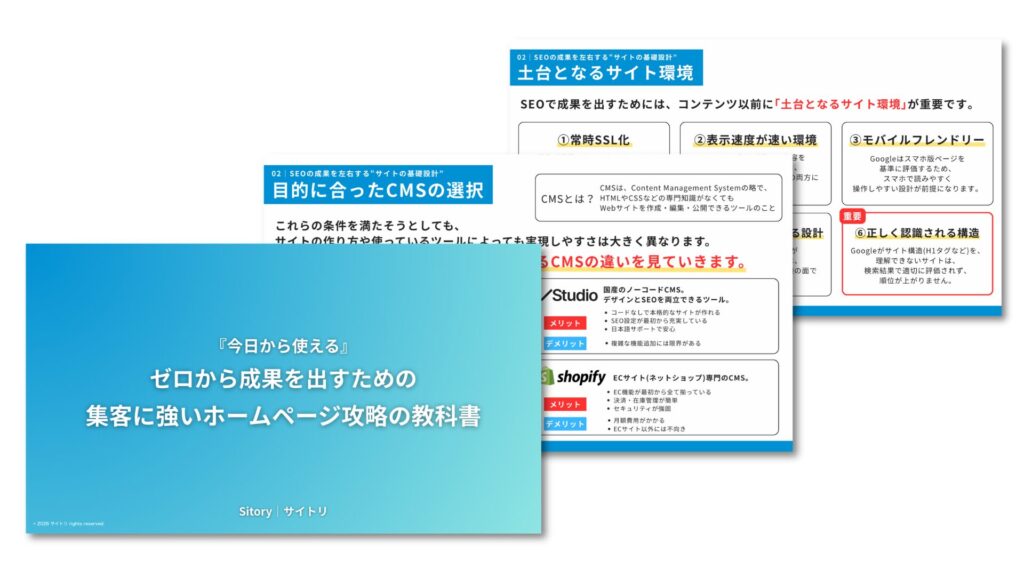
『今日から使える』ゼロから成果を出すための集客に強いホームページ攻略の教科書では、
- なぜ今、Web集客(SEO)に取り組むべきなのか
- 成果を左右するサイトの基礎設計
- AI時代でも通用するSEO・キーワード戦略
- 検索順位と成果につながるコンテンツ制作の基本
を、ホームページ制作前に知っておくべき視点として整理しています。
まずは、Web集客の正しい順番を知ることから。
自己流の積み重ねを続ける前に、一度、Web集客の全体像を整理してみませんか?
\ 知識ゼロでもOK!すぐ読める実践ガイド /
Studioとは?ノーコードWeb制作ツール「Studio」の概要
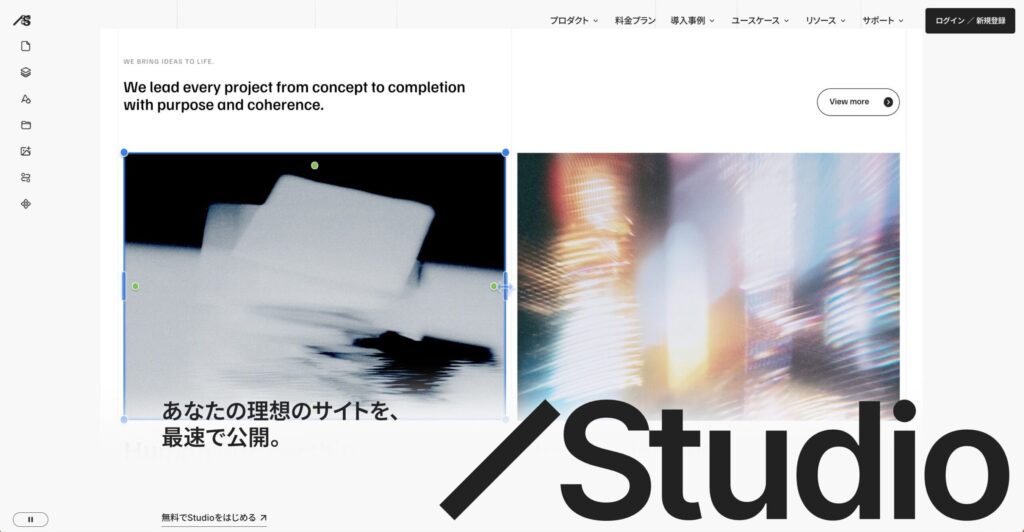
Studio は、日本のStudio株式会社が提供する、ブラウザ上ですべて完結するノーコードWeb制作ツールです。
これまでのWeb制作では、HTMLやCSSなどのコーディング作業が欠かせませんでしたが、Studioではそれらを必要とせず、画面を操作する感覚でデザインから公開まで進めることができます。
要素を配置し、文字や画像を調整し、そのまま公開。
こうした流れをスピーディーに行えるため、「とにかく早くサイトを立ち上げたい」というニーズと相性が良いのが特徴です。
現在では、国内のスタートアップ企業やデザイン事務所を中心に導入が進んでおり、日本発のサービスならではの直感的な操作性が高く評価されています。
まずは、Studioがどのような強みと注意点を併せ持つツールなのか、2つの側面に分けて見ていきましょう。
Studioは直感的な操作でWebサイトを作成できる国産ノーコードツール
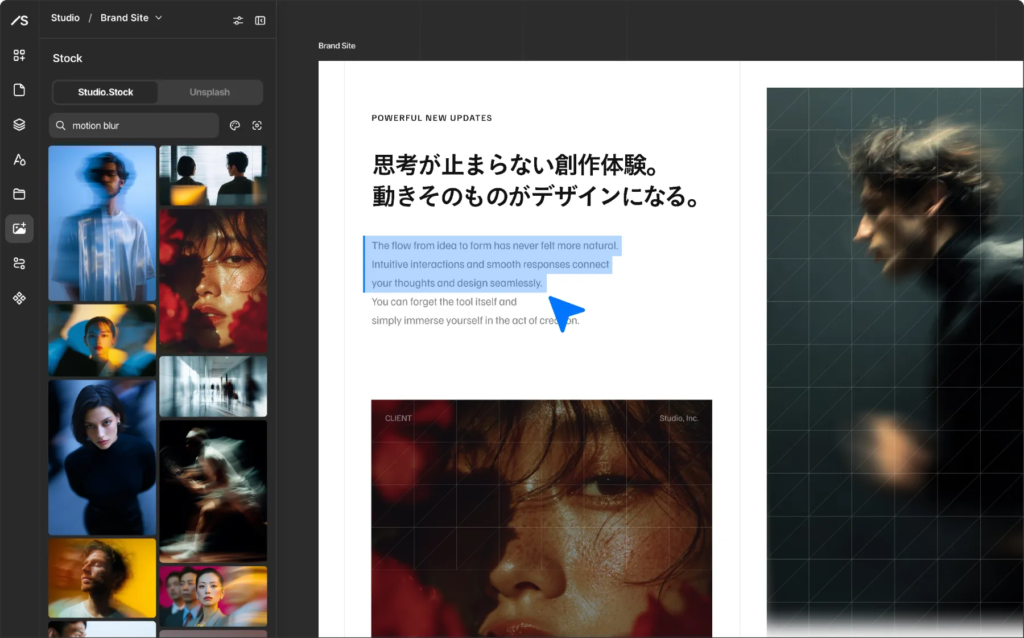
Studioの大きな特徴のひとつが、ドラッグ&ドロップを中心とした直感的な操作性です。
キャンバス上に要素を配置し、色やサイズ、余白を調整していく流れは、Figma やAdobe XDといったデザインツールを触ったことがある方であれば、比較的スムーズに馴染めるでしょう。
コードを書く必要がなく、「見たまま編集できる」感覚で作業を進められるため、デザインの微調整をしながら形にしていきたい場合にも向いています。
また、海外製のノーコードツールであるWebflow やWixと比べて、管理画面やヘルプがすべて日本語で提供されている点も、Studioならではの特徴です。
公式のヘルプセンターや学習用コンテンツ、ユーザーコミュニティも日本語で情報がまとまっているため、英語に不安がある方でも、安心して使い始めやすい環境が整っています。
HTML/CSSの知識がなくてもサイトを作れて、サーバー契約も不要
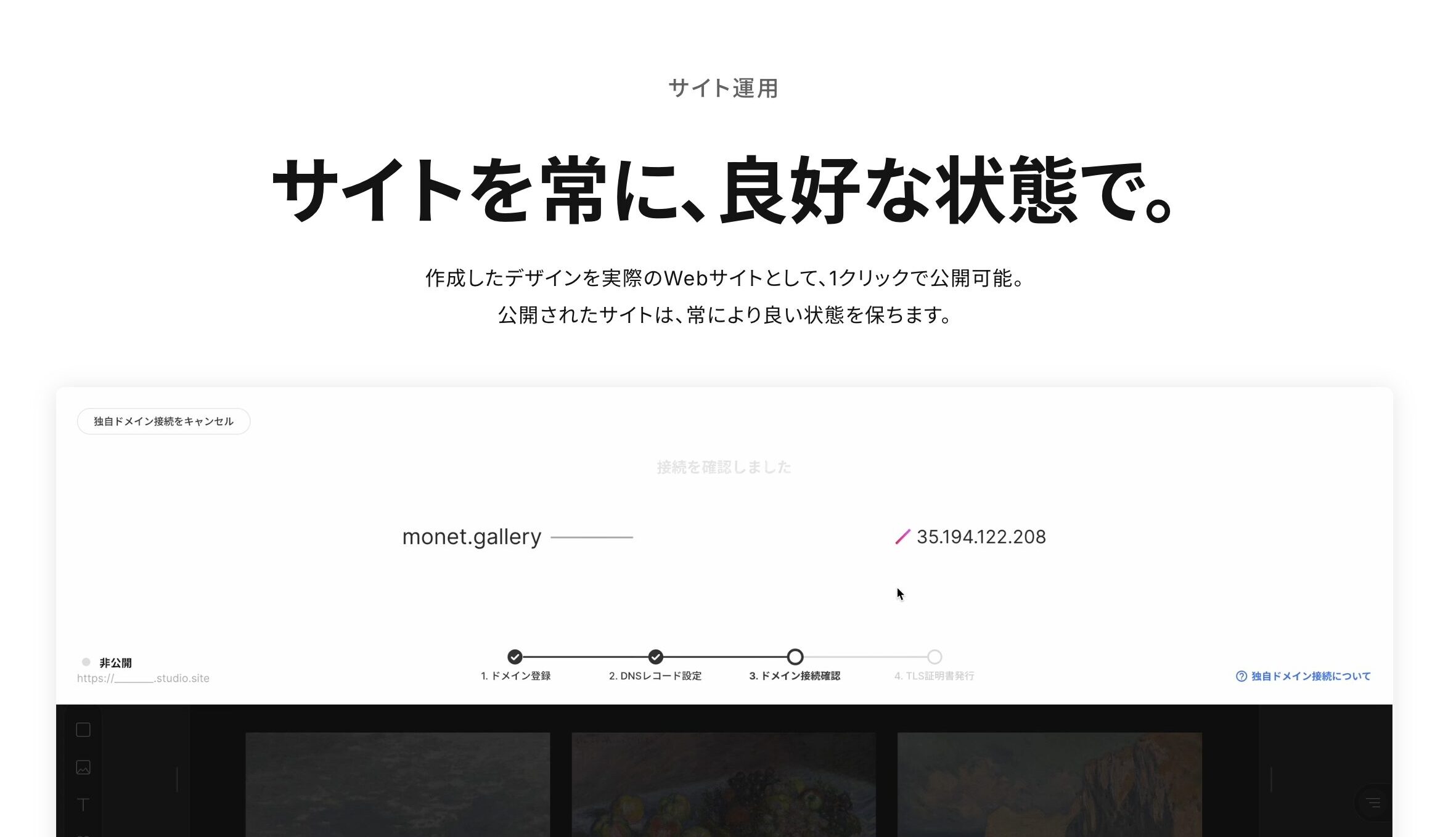
通常、Webサイトを公開するまでには、HTMLやCSSのコーディングとレンタルサーバーの契約・初期設定という、2つのハードルがあります。
Studio は、この両方を意識せずに進められる点が大きな特徴です。
画面上で作成したデザインは、Studioの仕組みの中で自動的にコードへ変換されるため、専門的な知識がなくても、現在のWeb標準に沿ったサイトを構築できます。
また、作成したサイトは最初からスマートフォン表示に対応したレスポンシブ設計となっており、PC・スマホそれぞれを個別に作る必要もありません。
さらに、Studioにはホスティング機能があらかじめ含まれているため、別途レンタルサーバーを契約したり、FTPソフトを使ってデータをアップロードしたりする作業も不要です。
「コードは触れないけれど、ちゃんとしたWebサイトを持ちたい」という人にとって、この手軽さは大きな魅力と言えるでしょう。
おすすめできないケースも?Studioのデメリット7選

Studio は、ノーコードでスピーディーにサイトを作れる非常に便利なツールです。ただし、どんな目的にも万能に使える、というわけではありません。
実際に使い始めてから、「やりたいことができなかった」「途中で別のツールに乗り換えることになった」という声が出やすいのも事実です。
そこでここからは、Studioを検討するうえで必ず押さえておきたい7つのデメリットを具体的に紹介していきます。
「自分の用途に合うかどうか」を判断する材料として、ぜひ一つずつ確認してみてください。
デメリット①|初心者には操作やデザインの理解に時間がかかることがある
「ノーコード=誰でもすぐに作れる」と思われがちですが、Studio には、独特の操作ルールがあり、最初は戸惑う人も少なくありません。
特に、Studioの基本となる要素を箱(ボックス)の中に配置していくレイアウト構造は、Web制作の経験がない場合、なかなかイメージしづらいポイントです。
配置が思い通りにならなかったり、画面サイズを変えたときにレイアウトが崩れたりすると、「なぜこうなるのか」が分からず、修正に時間がかかってしまうこともあります。
PowerPointのように自由に置ける感覚とは異なり、StudioではWeb特有の構造(親要素・子要素、余白の考え方など)をある程度理解したうえで操作する必要があります。
そのため、「デザインにしっかりこだわりたい」「細かい調整を自分でやりたい」という場合ほど、想像以上に学習コストがかかると感じる可能性があります。
デメリット②|実装できる機能に限界があり、本格的なサイト構築には向かない
Studioは、デザイン性の高いサイトを手早く作れる一方で、機能面では明確な制約があります。
たとえば、次のようなサイト構築には向いていません。
- 会員登録・ログインを前提としたサービスサイト
- 複雑な条件での絞り込み検索が必要なECサイト
- 大量のデータを扱うデータベース連携型のサイト
- ユーザーごとに表示内容が変わるマイページ機能
2026年現在、トグル表示やカスタムヘッダーなどの機能追加は進んでいますが、ユーザー情報を扱う高度なバックエンド処理をStudio単体で実装することは、依然として難しいのが実情です。
そのため、「将来的に機能をどんどん拡張したい」「Webサービスとして成長させていきたい」といった構想がある場合は、WordPress やWebflow、もしくはスクラッチ開発といった選択肢を最初から検討しておく方が安心でしょう。
デメリット③|情報量がまだ少なく、トラブル時に自力で解決しづらい
Studio は、国内では徐々に利用者が増えているものの、情報量という点では、WordPress などの定番CMSにはまだ及びません。
基本的な使い方や操作方法については、公式ヘルプや日本語コミュニティが整備されていますが、少し踏み込んだ内容になると、参考になる記事や解決事例が見つかりにくい場面もあります。
特に、
- デザインを大きくカスタマイズした場合
- 外部ツールと連携した際のエラー
- 想定外の表示崩れや挙動の不具合
といったケースでは、原因を切り分けるまでに時間がかかることがあります。
公式コミュニティ自体は活発ですが、周囲にStudioに詳しい人がいない環境では、解決までに数日かかる可能性があることも、あらかじめ想定しておいた方がよいでしょう。
デメリット④|サイト数・ページ数が増えるほど、コストがかさみやすい
Studio の料金は、1つのサイト(ドメイン/プロジェクト)ごとに発生します。
そのため、複数のサイトを運営したい場合は、その分だけ月額費用も増えていく仕組みです。
また、プランごとに作成できるページ数やCMSのモデル数に上限がある点にも注意が必要です。
たとえば(2026年1月時点)
- Personalプラン:最大150ページ
- Businessプラン:最大300ページ
といった制限が設けられています。(参考:Studio公式サイト 料金プランより)
このため、ランディングページを数多く作りたい場合や、記事数が増えていくオウンドメディアを運営する場合には、
ページ数の上限に引っかかったり、上位プランへの切り替えが必要になったりすることがあります。
結果として、長期的に見ると自社サーバーでWordPressを運用するよりも、月額コストが高くなるケースも十分に考えられます。
デメリット⑤|コードの直接編集や書き出しができない
Studioは、ツールの中ですべてが完結する設計になっており、作成された HTMLやCSSを外部に書き出すことができません。
そのため、将来的に「Studioから卒業して、自社サーバーで運用したい」「別のCMSに乗り換えたい」と考えた場合でも、既存のコードをそのまま流用することはできない仕組みです。
実際には、デザイン・レイアウト・コンテンツ構成を参考にしながら、ほぼゼロから作り直す必要があると考えておいた方がよいでしょう。
また、エンジニア視点で見ると、ソースコードを直接編集できないため、細かなアニメーションの調整や、独自ロジックを組み込んだカスタマイズが難しい点もデメリットです。
「将来、コードベースで柔軟に拡張したい」「長期的に別環境へ移行する可能性がある」といった場合には、Studioのこの仕様が制約になることもあります。
デメリット⑥|テーマやプラグインによる拡張ができず、機能追加に限界がある
Studioでは、WordPress のようにテーマやプラグインを追加して、自由に機能を拡張していく使い方はできません。
Studioで利用できるのは、あらかじめ用意されている標準機能、もしくは外部サービスをiframe埋め込みやAPI連携で組み合わせる方法が中心になります。
そのため、「後から予約機能を追加したい」「問い合わせフローを細かくカスタマイズしたい」といった要望が出てきた場合でも、Studio側で対応していない機能は実装できない可能性があります。
特に、
- ビジネスの成長に合わせて機能を増やしていきたい
- サイトを継続的にアップデートしながら育てたい
と考えている場合、この拡張性の制限がネックになることもあるでしょう。
デメリット⑦|無料プランの制限が多く、ビジネス利用には不向き
Studioには無料プランがありますが、位置づけとしては、あくまで操作を試すためのプラン、あるいは個人の練習用と考えた方がよいでしょう。
ビジネスで使うとなると、次のような制限が大きなネックになります。
- 独自ドメインが使えず、URLが「studio.site」のサブドメインになる
- サイト上にStudioのロゴバナーが表示される
- 公開できるページ数が10ページまでに制限される
これらの条件のままでは、企業サイトやサービスサイトとしての信頼性を確保するのは難しく、実質的には有料プランへの加入が前提になります。
有料プランは月額およそ2,000円〜と比較的手頃ですが、「無料で本格運用できるわけではない」という点は、導入前に理解しておきたいポイントです。
Studioを利用する5つのメリットとは?

ここまでデメリットを中心に見てきましたが、それでも Studio が多くの企業やクリエイターに選ばれ続けているのには、明確な理由があります。
特に評価されているのが、デザインの自由度と運用の手軽さを、高いレベルで両立している点です。
「スピード重視のノーコードツールだと、デザインが物足りない」「デザインにこだわると、運用が大変になる」こうした悩みを感じている人にとって、Studioはちょうど中間に位置する選択肢と言えるでしょう。
ここからは、Studioを導入する決め手になりやすい5つの主なメリットを、順番に整理していきます。
メリット①|コードを書かずに、制作も更新も自分たちで完結できる
Studioの最も分かりやすいメリットは、ソースコードを一行も書かずに、ブラウザ上の操作だけでサイトを作れる点です。
従来のWeb制作では、デザイン案をもとにHTMLやCSSへ書き起こす「コーディング」という工程が必要でしたが、Studioではその作業を省くことができます。
その結果、サイト公開までのスピードが大きく短縮され、内容によっては、従来の制作期間の半分以下で公開まで進められるケースもあります。
また、公開後の運用面でもメリットは大きく、文章の修正や画像の差し替えといった作業を、PowerPointを編集するような感覚で担当者自身がすぐに行えます。
制作会社に都度依頼する必要がないため、更新のスピードが落ちにくく、常に最新の情報を保ちやすい点も、Studioが評価されている理由のひとつです。
メリット②|基本的なSEO対策が一通りそろっており、検索流入も狙える
「ノーコードツールはSEOに弱い」というイメージを持っている方も少なくありませんが、Studioは、SEOに必要な基本機能をしっかり備えています。
具体的には、各ページごとのタイトルタグやディスクリプションの設定はもちろん、サイトマップの自動生成や、画像のalt属性(代替テキスト)の指定も管理画面から行えます。
さらに、構造化データの設定にも対応しており、検索エンジンに対してページの内容を正しく伝えやすい設計になっています。
また、Studio独自のホスティング環境は表示速度が安定しており、Google が評価指標として重視しているページ読み込み速度の面でも、良好なスコアを出しやすいのが特徴です。
キーワード設計やコンテンツ内容といったSEOの基本を押さえた運用を行えば、Studioであっても検索上位を十分に狙うことは可能と言えるでしょう。
メリット③|日本発サービスだから、サポートや情報収集を日本語で完結できる
海外製のノーコードツールを使う場合、トラブルが起きたときに英語で問い合わせをしたり、翻訳された分かりづらいヘルプを読み解いたりと、それだけで大きなストレスになることがあります。
その点、Studioは日本国内で開発・運営されているサービスのため、管理画面はもちろん、ヘルプドキュメントや公式ブログまですべて日本語で統一されています。
操作方法が分からないときや、想定外の挙動が起きた場合でも、チャットサポートを通じて日本語でそのまま相談できるのは大きな安心材料です。
また、ユーザーコミュニティも日本語で活発に運営されており、国内ユーザー同士で事例やノウハウを共有しやすい環境が整っています。
「調べても情報が見つからない」という状況に陥りにくい点も、Studioが選ばれている理由のひとつと言えるでしょう。
メリット④|テンプレートに縛られず、白紙からデザインを組み立てられる
多くのWeb制作ツールは、あらかじめ用意されたテンプレートを選び、文章や画像を差し替えて使う形式が主流です。
一方で Studioは、白紙のキャンバスからデザインを組み立てられる点が大きな特徴です。
レイアウトは1ピクセル単位で細かく調整でき、要素の配置や余白、文字組みまで自分の意図どおりにコントロールできます。
また、スクロールに合わせて動きを付けるモーション機能にも対応しており、視覚的に印象に残る表現を取り入れることも可能です。
そのため、「どこかで見たようなサイト」ではなく、ブランドの世界観をしっかり表現したオリジナルデザインを実現したい場合には、非常に相性の良いツールと言えます。
特に、デザインにこだわりたいデザイナーや、ビジュアルを重視した企業サイトを作りたい人にとって、Studioは高い自由度を発揮できるクリエイティブツールとなるでしょう。
メリット⑤|サーバー管理まで任せられるため、公開後の運用負担が少ない
Webサイトを運営するうえで、意外と負担になりやすいのがサーバーの管理やセキュリティまわりの対応です。
たとえば、サーバーの契約更新や設定変更、SSL対応(通信の暗号化)、システムのアップデート対応など、本来の業務とは直接関係のない作業に時間を取られてしまうケースも少なくありません。
Studioでは、こうしたインフラ面が最初からサービスに含まれており、月額料金の中でサーバー利用からサイト公開までを一括で管理できます。
独自ドメインの設定も画面操作だけで完了し、SSLも自動で適用されるため、専門的な知識がなくても安全な状態でサイトを運用できます。
「作るところまでは何とかできるけれど、その後の保守や管理までは手が回らない」という担当者にとって、公開後のメンテナンスに手間がかからない点は、Studioの大きなメリットと言えるでしょう。
Studioが向いている人・向いていない人の特徴

ここまで Studioのメリットとデメリットを見てきましたが、多くの方が次に気になるのは、
「結局、自分(自社)の場合はStudioを選ぶべきなのか?」
という点ではないでしょうか。
どんなに評価の高いツールでも、目的や使い方が合っていなければ、途中で「やりたいことができない」「別のツールに乗り換えることになった」といった事態になりがちです。
逆に、用途がハマれば、Studioはスピード・デザイン・運用効率の面で非常に高いパフォーマンスを発揮します。
そこでここからは、Studioが特に向いているケースとあらかじめ避けておいた方がよいケースを整理していきます。
自社の状況や、これからWebサイトでやりたいことを思い浮かべながら、当てはまるかどうかをチェックしてみてください。
Studioが向いているケース|小〜中規模サイトを短期間で内製したい人・組織
Studioは、特に スピード感 と デザインの独自性 を重視するプロジェクトで、力を発揮しやすいツールです。
次のようなケースに当てはまる場合、Studioは有力な選択肢になるでしょう。
コーディングの工程を省き、デザインをそのままWeb上で再現できるため、ポートフォリオサイトやブランドサイトとの相性が良いです。
数ページ〜20ページ前後の一般的な企業サイトであれば、Studioの機能だけで十分に高品質なサイトを構築できます。
キャンペーンや新サービス紹介など、短いサイクルで作成・修正を繰り返したいページでは、直感的に編集できる点が大きな武器になります。
外注コストを抑えつつ、社内の担当者がタイムリーに情報更新を行いたい場合にも適しています。
「まずは素早く形にしたい」「デザインの意図をそのまま反映したい」というニーズが強い場合、Studioは非常に扱いやすいツールと言えるでしょう。
Studioではおすすめできないケース|大規模・高機能なサイトを想定している場合
Studioは万能なツールではありません。
要件によっては、最初から別の選択肢を検討した方が、結果的に遠回りせずに済むケースもあります。
次のような条件に当てはまる場合は、WordPress やWebflow、あるいはスクラッチ開発を優先的に検討するのがおすすめです。
数百〜1,000件を超える記事を継続的に運用するメディアでは、
StudioのCMSに設定されているモデル数やアイテム数の上限がネックになります。
BusinessプランでもCMSアイテム数には上限があるため、大規模運用には向いていません。
不動産検索や求人サイトのように、多数の条件を組み合わせた検索やフィルタリングを行う場合、
標準機能だけでの実装は難しくなります。
ログイン管理やユーザーごとのマイページ、複雑なEC機能やカゴ落ち対策などを
Studio単体で完結させることはできません。
Studioではソースコードの書き出しができないため、サイトを「自社資産」として保持し、
別環境へ移行する前提がある企業には不向きです。
こうした要件が含まれる場合、Studioを選ぶことで「途中で限界が来て作り直す」という事態になりかねません。
最初のツール選びの段階で、サイトの規模感・将来像・必要な機能を整理しておくことが、後悔しない判断につながります。
Studioでのホームページ制作方法|自分で作るか、制作会社に依頼するか

Studioを使ってホームページを作ると決めたら、次に考えるべきなのが 「誰が制作を担当するか」 という点です。
Studioはノーコードツールのため、他の制作手法と比べると、自分で作るハードルはかなり低くなっています。
一方で、サイトの目的や求める完成度によっては、最初からプロに任せた方が結果的に費用対効果が高くなるケースも少なくありません。
たとえば、
- とにかく早く公開したいのか
- デザインやブランディングを重視したいのか
- 集客や問い合わせ獲得までしっかり狙いたいのか
こうした条件によって、最適な進め方は変わってきます。
ここからは、自分で作成する場合と制作会社に依頼する場合、それぞれのメリットと、判断のポイントを整理していきます。
自社の状況やリソースを思い浮かべながら、どちらが合っているかを考えてみてください。
自分でStudioを使って作成する|まずは無料で試し、小規模サイトなら十分対応可能
コストをできるだけ抑えたい場合や、ページ数の少ないサイトを作りたい場合は、自分でStudioを使って制作する方法が向いています。
Studioには、期間制限のない無料プランが用意されているため、いきなり費用をかけずに制作を始めることができます。
まずは無料プランで操作感を確かめながら、デザインや構成を納得いくまで作り込み、「この内容で公開しよう」と決まったタイミングで有料プランへ切り替える、という進め方も可能です。
また、学習面についても、公式の動画教材「STUDIO University」が用意されており、基本的な操作から実践的な使い方まで体系的に学べます。
これらを活用すれば、Web制作の経験がない場合でも、数週間ほどでシンプルなサイトを形にすることは十分可能です。
- 制作費をほぼ0円に抑えられる
- 自分で更新できるため、修正スピードが速い
- 運用しながらWebの基礎知識が身につく
- ボックスレイアウトなど、最初は操作に慣れるまで時間がかかる
- デザインにこだわるほど、試行錯誤の工数は増えやすい
「まずは自分で触ってみたい」「小規模でもいいから、すぐに公開したい」という場合には、Studioの自作スタイルは非常に相性が良い選択肢と言えるでしょう。
プロに制作を依頼する|デザイン・集客成果まで重視するなら制作代行を検討
「デザインの完成度を妥協したくない」
「見た目だけでなく、問い合わせや集客までしっかり成果を出したい」
こうした目的がある場合は、Studioに精通した制作会社やフリーランスへ依頼するのも、有力な選択肢です。
2026年現在、Studioには公式に認定された制作パートナー制度Studio experts があり、一定の実績とスキルを持つ制作会社・制作者が公開されています。
プロに依頼することで、
- 企業やサービスの強みが伝わる構成設計
- ユーザーの行動を意識したUI/UXの改善
- Studioの機能を活かした、洗練されたアニメーション表現
といった点まで含めて設計してもらえるため、見た目だけで終わらない、成果につながるサイトを目指しやすくなります。
- 短期間でプロ品質のサイトを公開できる
- デザインだけでなく、集客・導線設計のアドバイスが受けられる
- 自社で試行錯誤する工数を大幅に削減できる
制作会社選びで失敗しないためには、Studio公式サイトに掲載されているパートナー(Studio experts)一覧から、
過去の制作実績や得意分野、予算感を確認したうえで選定するのが安心です。
「時間をかけて自分で作るより、最初から成果の出る形で立ち上げたい」という場合には、プロへの依頼が結果的に最も効率的な選択になることも少なくありません。
なお、本メディアを運営している 株式会社Loskaも、Studio公式のStudio Expertsに認定されており、これまでさまざまな業種・規模の事業者さまのホームページ制作をお手伝いしてきました。
毎月5名限定|サイト無料診断のご案内
- これから初めてホームページを作ろうとしている方
- 今のサイトを見直したいけれど、どこを改善すべきか分からない方
そんな方に向けて、無料のサイト診断を実施しています。
「サイトリ」がプロの視点から、
- 目的に合った構成になっているか
- ユーザーが迷わず行動できる設計になっているか
- 改善すると効果が出やすいポイントはどこか
といった点を中心に、専門用語を使わず、分かりやすく整理してお伝えします。
「まだ依頼するか決めていない」という段階でも問題ありません。まずは現状を把握するきっかけとして、お気軽にご活用ください。
まとめ|STUDIOの特性を理解したうえで、最適なWeb制作ツールを選ぼう

Studioは、日本のWeb制作において、新しい選択肢を広げたツールのひとつです。
デザインを直感的に形にできる操作性や、サーバー管理を意識せずに運用できる手軽さは、スピードを重視したサイト制作と非常に相性が良いと言えるでしょう。
一方で、ここまで解説してきたとおり、大規模なシステム構築や、データを自由に扱いたいケース、長期的なコスト最適化といった観点では、いくつかの制約があるのも事実です。
Studio自体は継続的にアップデートされており、表示速度の改善など、着実に進化を続けています。
ただし、ツール選びで後悔しないためには、「機能が増えているか」よりも、自分たちがサイトで何を実現したいのかとそのツールの得意・不得意を照らし合わせることが何より重要です。
- デザインのクオリティを重視したい
- サーバー管理や保守の手間をできるだけ減らしたい
- 短期間で、一定以上の完成度のサイトを公開したい
- 数百〜数千ページ規模のメディア運営を想定している
- 会員機能や高度な検索など、複雑な仕組みが必須
- 将来的にコードを保持したまま、別環境へ移行したい
判断に迷った場合は、まず Freeプランで実際に触ってみる のがおすすめです。
操作感や制約を自分の目で確かめることで、Studioが自社の運用スタイルに合っているかを、かなり具体的にイメージできるようになります。
この記事が、これから進めるサイト制作の参考になれば幸いです