
「Studioで作ったサイト、なんか検索に引っかからない…」「StudioってSEOに弱いって聞いたけど本当?」
そんな疑問を持ってこの記事にたどり着いた方も多いのではないでしょうか。
結論から言うと、StudioはWordPressと比べてSEOの自由度に制限がある部分はあるものの、正しく設定すれば十分に検索上位を狙えるツールです。
「弱い」と言われる原因を正確に理解し、今すぐできる対策を実行することが大切です。
この記事では、StudioのSEOに関する実態を整理したうえで、内部対策・Google連携・外部対策まで、具体的な手順を網羅的に解説します。
「StudioでSEOはどこまでできるのか」を把握したい方は、ぜひ最後まで読んでみてください。
- StudioがSEOに弱いと言われる具体的な5つの原因
- StudioのSEOが「設定次第で戦える」理由とその根拠
- タイトルタグ・メタディスクリプション・見出しタグなど内部SEOの正しい設定方法
- Google Search Console・Google Analyticsの連携手順
- 被リンク獲得・SNS活用など外部SEO対策方法
Studioが「SEOに弱い」と言われる理由【5つの原因】

「StudioはSEOに弱い」という声は、ある程度の根拠があります。
ただし、すべてが致命的な欠点というわけではなく、「構造上の制約」と「設定ミスによる問題」が混在しているのが実情です。
ここでは5つの原因を一つずつ整理していきます。それぞれの原因を正確に理解することが、正しい対策への第一歩です。
①表示速度改善の打ち手がほとんどない
Googleは2021年6月のCore Web Vitals正式導入以降、ページの表示速度をランキング要因の一つとして明確に位置づけています(参考:Google Search Central – Core Web Vitals)。
表示速度が遅いサイトはユーザー体験が低下するだけでなく、検索順位にも悪影響を与えます。
WordPressであれば、キャッシュプラグインの導入・CDNの設定・不要スクリプトの削除など、多くの手段で速度を改善できます。
しかしStudioはSaaS型のため、サーバー設定やキャッシュ制御をユーザー側で変更することができません。
画像の最適化やフォントの削減など、Studio内でできる範囲の対策は存在しますが、WordPressと比べると打てる手の数が圧倒的に少ないのが現状です。
②構造化データの手動追加ができない
構造化データとは、Googleなどの検索エンジンにページの内容を正確に伝えるためのマークアップ(JSON-LDなど)のことです。
FAQのリッチリザルト表示・パンくずリストの表示・記事の投稿日表示など、検索結果での見た目を強化するために活用されます。
WordPressではプラグインや手動でJSON-LDを埋め込むことが可能ですが、Studioでは任意の構造化データをページに手動で追加する手段が現時点では限られています。
StudioのCMS記事には一部の構造化データが自動付与される仕様になっていますが、FAQやHow-toなどの細かいマークアップには対応していません。
検索結果でのリッチスニペット表示を狙いたい場合、この制約は無視できない課題です。
③SEO強化プラグインが存在しない
WordPressの強みの一つは、Yoast SEOやRank Mathといった高機能なSEOプラグインを利用できることです。
これらのプラグインはメタ情報の一括管理・XMLサイトマップの詳細設定・内部リンクの提案・コンテンツ分析など、SEO運用を大幅に効率化してくれます。
Studioにはこうしたサードパーティ製のSEOプラグインを追加する仕組み自体が存在しません。
SEO関連の機能はすべてStudioの標準機能の範囲内で完結させる必要があります。
機能の拡張性という点では、WordPressに大きく劣ると言わざるを得ません。
④HTMLタグが適切に設定されないとdivタグだらけになる
Studioはビジュアルエディタでデザインを組み立てる仕組み上、テキストや画像を配置するだけでは意味的なHTMLタグ(h1・h2・p・figureなど)ではなく、レイアウト用のdivタグが多用されたHTMLが生成されやすい構造になっています。
検索エンジンはHTMLの構造からページの内容を読み取ります。
見出しにh2タグが使われず、すべてdivタグで構成されていると、Googleはそのページの情報階層を正しく把握できません。
Studioでは各テキスト要素に対して手動でHTMLタグを指定する設定があるため、この設定を怠ると意図せずSEO上不利な構造のサイトが出来上がってしまいます。
⑤CMS(ブログ)機能が限定的
コンテンツSEOの観点では、定期的に質の高い記事を公開し続けることが重要です。
WordPressはCMSとして長年の実績があり、カテゴリー・タグ・著者情報・関連記事など、コンテンツ管理に必要な機能が豊富に揃っています。
一方、StudioのCMS機能は年々改善されているものの、WordPressと比べると記事管理の細かさや拡張性はまだ発展途上の部分があります。
たとえば、カテゴリーページのデザイン自由度・タグ管理・著者アーカイブページの設定など、WordPressでは当たり前にできることが、Studioでは制限されるケースがあります。
ブログを中心にコンテンツSEOを本格的に展開したい場合は、この制約を事前に把握しておく必要があります。
StudioのSEO対策は「設定次第」で十分戦える

ここまで読むと「Studioはやっぱり使えないのでは」と感じた方もいるかもしれません。
しかし実際には、Studioは過去の課題を着実に改善してきており、正しい設定を行えば検索上位を狙えるだけのポテンシャルを持っています。
弱点を知ったうえで、できることに集中することが重要です。
SPAからMPAへ変更でクローラビリティが改善されている
かつてStudioはSPA(シングルページアプリケーション)方式でサイトを配信していました。
SPAはJavaScriptでページを動的に描画する仕組みのため、Googleのクローラーがコンテンツを正しく読み取れないケースがあり、SEO上の大きな弱点として指摘されていました。
しかし現在のStudioはMPA(マルチページアプリケーション)方式に移行しており、各ページが独立したHTMLとして配信されるようになっています。
これによりGoogleのクローラーがページを正確にインデックスしやすくなり、以前と比べてクローラビリティ(クローラーの巡回しやすさ)が大幅に改善されました。
かつての「Studioはクローラーに読まれない」という指摘は、現在では当てはまらない部分が大きいと言えます。
また、StudioはCDN(コンテンツデリバリーネットワーク)を標準で利用しており、世界中のサーバーからコンテンツを高速配信できる構成になっています。
サーバー側のパフォーマンスという点では、むしろ一般的なレンタルサーバー上のWordPressより有利な面もあります。
基本機能を正しく設定すれば他CMSと同等以上の効果も出せる
SEOの本質はツールの豊富さではなく、「検索意図に応えるコンテンツを、正しい構造で届けること」です。
StudioはWordPressほどの拡張性はないものの、タイトルタグ・メタディスクリプション・見出し構造・OGP・サイトマップ・robots.txtといったSEOの基本要素はすべて設定できます。
実際にStudioで制作されたサイトが特定のキーワードで検索上位に表示されている事例は複数存在します。
「ツールの制約」を言い訳にせず、設定できる範囲を正しく・丁寧に設定することが、Studioで成果を出すための鉄則です。
- MPA方式への移行でクローラーに読み取られやすい構成になっている
- CDN標準搭載でサーバー側の配信速度は一定水準を確保している
- タイトル・メタ・OGP・サイトマップなどSEO基本設定はすべて対応済み
- 正しい見出し構造とコンテンツの質を担保すれば、検索上位も十分に狙える
次のセクションからは、Studioで実際に行うべきSEO設定を、項目ごとに具体的な手順とともに解説していきます。
Studioで最優先すべきSEO設定【内部対策】

StudioでSEO効果を高めるには、まず内部対策の基本設定を正確に行うことが先決です。
どれだけ良いコンテンツを書いても、タイトルや見出しの設定が間違っていれば検索エンジンに正しく評価されません。
ここでは優先度の高い設定項目を順番に解説します。
タイトルタグとメタディスクリプションの最適化
タイトルタグは検索結果に表示されるページの見出しであり、SEOにおいて最も重要な要素の一つです。
メタディスクリプションはタイトルの下に表示される説明文で、クリック率(CTR)に直結します。どちらもStudioのページ設定から個別に入力できます。
設定場所はStudioエディタ上部メニューの「ページ設定」→「SEO」タブです。ページごとに個別のタイトルとメタディスクリプションを設定できます。
- タイトルタグ:対策キーワードをタイトルの前半に含め、30〜35文字以内を目安に設定する
- メタディスクリプション:ページの内容を端的に伝え、キーワードを自然に含めた120文字前後が目安
- 各ページで必ず異なるタイトル・ディスクリプションを設定し、重複を避ける
- CMS記事の場合はテンプレート設定で記事タイトルを自動反映させることも可能
見出しタグ(H1〜H3)とHTMLタグの正しい設定
前述の通り、Studioはテキストブロックを配置しただけではdivタグが生成されます。
各テキスト要素に対して、必ず意味に応じた正しいHTMLタグを手動で指定することが必須です。設定場所はテキストブロックを選択した状態で、右側パネルの「タグ」から変更できます。
設定の基本ルールは以下の通りです。1ページにh1は必ず1つだけ配置し、ページの主題を表すテキストに設定します。
h2はページ内の大見出し、h3はh2の配下の小見出しに使います。
本文テキストにはpタグ、画像にはfigureタグを使うことを意識してください。
- h1はページ内に必ず1つだけ・ページの主タイトルに使用する
- h2・h3は階層を崩さず順番通りに使う(h2を飛ばしてh3を使わない)
- 本文テキストブロックのタグは「p」に変更する
- 装飾目的のテキストにh2・h3を使わない(見た目だけで見出しタグを使うのはNG)
URL(スラッグ)の整備
URLはSEOにおける小さいながら確実な要素の一つです。
Studioではページごとにスラッグ(URLの末尾部分)を自由に設定できます。
デフォルトではページ名がそのままURLになることが多いですが、日本語のURLはエンコードされて長く読みにくい文字列になるため、必ず半角英数字に変更することをおすすめします。
URLはシンプルで内容を端的に表すものが理想です。
たとえば「Studioのログイン方法」というページなら「studio-login」のように、キーワードを含んだ短い英数字のスラッグを設定しましょう。
公開後にURLを変更するとリンク切れや検索評価のリセットが起きるため、公開前に必ず確定させておくことが重要です。
画像のalt属性の設定
alt属性とは、画像が表示できない場合や視覚障害のあるユーザーがスクリーンリーダーを使用する際に読み上げられる代替テキストです。
検索エンジンは画像そのものを「見る」ことができないため、alt属性を手がかりに画像の内容を把握します。画像SEOの観点でも、alt属性の設定は欠かせません。
Studioでは画像ブロックを選択した状態で、右側パネルの「代替テキスト(alt)」欄から設定できます。装飾目的の画像にはalt属性を空欄にしておくのが正しい対応です。
コンテンツに関係する画像には、画像の内容を具体的に説明するテキストを設定しましょう。
キーワードを無理やり詰め込む「キーワードスタッフィング」はGoogleのガイドライン違反になるため避けてください。
構造化データの設定方法
StudioはFAQやHow-toなどの構造化データを手動で自由に追加できないという制約があります。
ただし、StudioのCMSで作成した記事ページには、Article(記事)の構造化データが自動的に付与される仕様になっています。
これにより、CMS記事として公開したコンテンツはGoogleに「記事」として認識されやすくなっています。
また、StudioではカスタムHTMLブロックを使ってJSON-LDを埋め込む方法が一部のユーザーに活用されています。
すべてのページタイプで完全に対応できるわけではありませんが、FAQページなど特定のページにJSON-LDを記述することで、リッチリザルトを狙える可能性があります。
設定方法は、エディタの「カスタムHTML」ブロックに直接JSON-LDのコードを貼り付けるだけです。構造化データのコードはGoogleの公式ツール「リッチリザルトテスト」(https://search.google.com/test/rich-results)で事前に検証することを推奨します。
ファビコンとOGP(SNS共有カード)の設定
ファビコンはブラウザのタブに表示される小さなアイコンです。
直接的なSEO効果は限定的ですが、サイトの信頼感やブランド認知に影響するため設定しておくべき項目です。Studioではサイト設定の「全般」タブからファビコン画像をアップロードできます。
OGP(Open Graph Protocol)はSNSでページがシェアされたときに表示されるタイトル・説明文・サムネイル画像を制御する設定です。
StudioはOGP設定を標準でサポートしており、ページ設定の「SNS」タブからOG画像・タイトル・ディスクリプションを個別に設定できます。
OGP画像の推奨サイズは1200×630px(比率1.91:1)です。SNSからの流入を狙う場合は特に丁寧に設定しておきましょう。
Google連携ツールの活用でSEO効果を高める

内部SEOの設定が整ったら、次はGoogleの公式ツールと連携することが重要です。
Google Search ConsoleとGoogle Analyticsは、サイトの検索パフォーマンスとユーザー行動を把握するための基本インフラです。
どちらも無料で利用でき、StudioサイトへのAPI的な干渉ができなくても、データを見ながらコンテンツ改善のPDCAを回すことができます。
Google Search Consoleの連携方法とサイトマップ送信
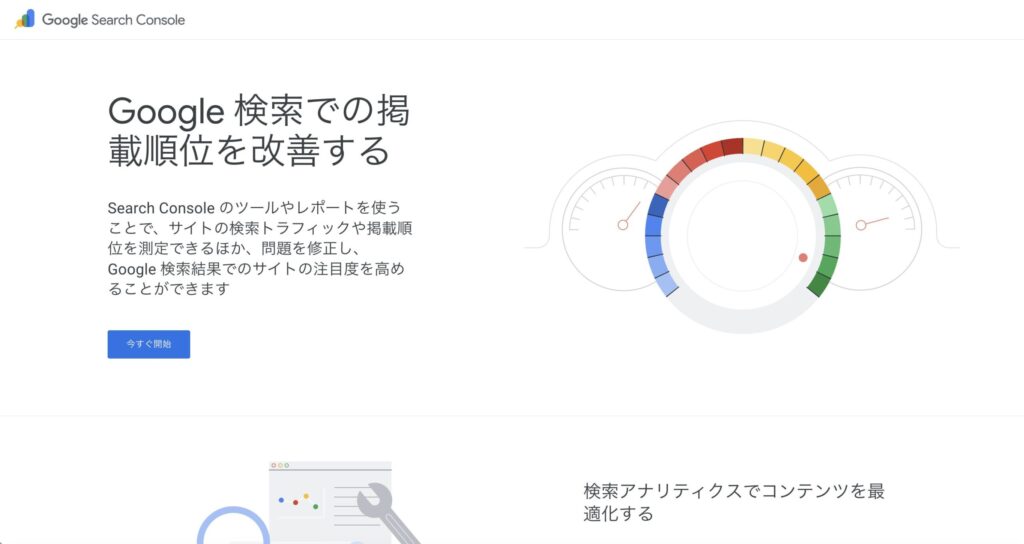
Google Search Console(以下GSC)は、GoogleがあなたのサイトをどのようにインデックスしているかをGoogleの視点で確認できる無料ツールです(参考:Google Search Console 公式)。
どのキーワードで何回表示され、何回クリックされたかを把握できるため、SEO改善の出発点として欠かせません。
StudioサイトをGSCに登録する手順は以下の通りです。
- GSCにアクセスし「プロパティを追加」からサイトのURLを入力する
- 所有権の確認方法として「HTMLタグ」を選択し、表示されたmetaタグをコピーする
- Studioエディタの「サイト設定」→「SEO」→「カスタムコード(headタグ内)」に貼り付けて公開する
- GSCに戻り「確認」ボタンを押して所有権の認証を完了させる
所有権確認が完了したら、次にサイトマップを送信します。StudioはXMLサイトマップを自動生成しており、URLは「https://ドメイン名/sitemap.xml」の形式で確認できます。
GSCの左メニュー「サイトマップ」からこのURLを入力して送信することで、Googleにサイト全体のページ構成を効率よく伝えることができます。
新しいページを公開した際も、特別な操作は不要でサイトマップは自動更新されます。
GSCで特に確認しておきたい項目は「検索パフォーマンス」「インデックス登録」「ページエクスペリエンス」の3つです。インデックス登録のエラーが出ている場合は早急に原因を確認し、対処することが必要です。
Google Analyticsの設定と活用法
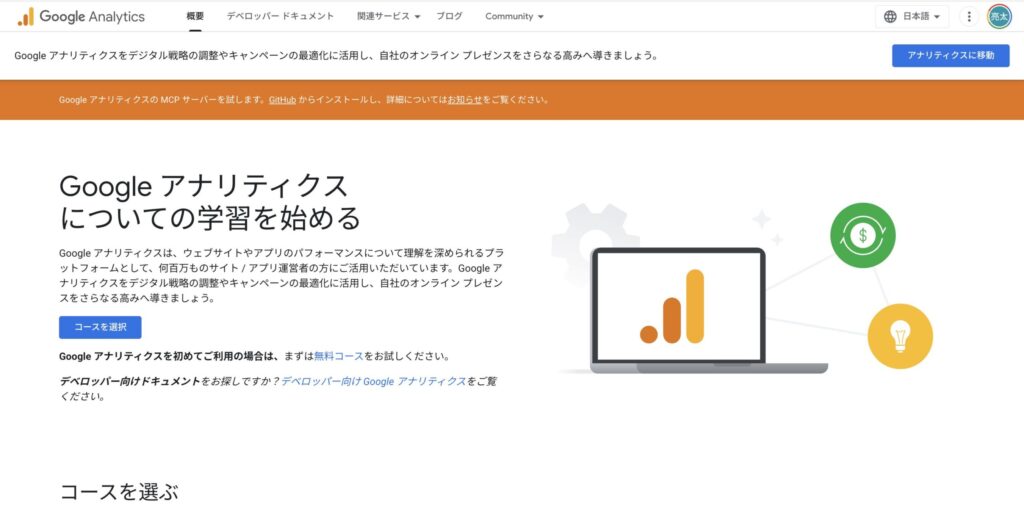
Google Analytics(以下GA4)は、サイトへの訪問者数・滞在時間・離脱率・流入経路などを計測できる無料のアクセス解析ツールです(参考:Google Analytics 公式)。
SEOの成果を数値で把握し、どのページが読まれていてどのページが離脱されているかを分析することで、コンテンツ改善の優先順位をつけることができます。
StudioへのGA4導入手順はシンプルです。GA4でプロパティを作成し、「データストリーム」から発行されるGタグ(グローバルサイトタグ)のIDまたはスニペットをコピーします。
その後、Studioの「サイト設定」→「SEO」→「カスタムコード(headタグ内)」に貼り付けて公開するだけで計測が始まります。
GA4とGSCを連携させると、検索キーワードのデータをGA4上でも確認できるようになります。GA4の「管理」→「プロダクトリンク」→「Search Console リンク」から設定できます。
両ツールを組み合わせることで、「どのキーワードで流入したユーザーがどのページで離脱しているか」といった、より深い分析が可能になります。
- GSCでインデックス状況・検索キーワード・クリック率を定期確認する
- GA4で流入数・滞在時間・離脱率を把握し、改善の優先ページを特定する
- GSCとGA4を連携して、キーワードとユーザー行動を紐づけて分析する
- 新規ページ公開後はGSCの「URL検査」ツールでインデックス登録をリクエストする
Studioの内部SEOをさらに強化する方法

基本設定とGoogle連携が整ったら、次は内部SEOをさらに一段引き上げる施策に取り組みましょう。
内部リンクの設計とページの表示速度改善は、どちらも地味に見えて検索評価に着実に影響する要素です。
Studioの制約の中でもできることは意外と多く、丁寧に取り組むことで差をつけられます。
内部リンクを活用したサイト構造の最適化
内部リンクとは、同じサイト内のページ同士をつなぐリンクのことです。
適切な内部リンクを張ることで、Googleのクローラーがサイト全体を効率よく巡回できるようになり、重要なページに評価を集中させる効果もあります。
また、ユーザーが関連コンテンツへ自然に移動しやすくなるため、サイト全体の回遊率向上にもつながります。
内部リンクを設計する際の基本は「重要なページほど多くの内部リンクを集める」構造にすることです。
トップページや収益に直結するページへは、ブログ記事や関連ページから積極的にリンクを張るようにしましょう。
Studioでは任意のテキストや画像にリンクを設定できるため、コンテンツを追加するたびに関連ページへの内部リンクを意識的に挿入する習慣をつけることが大切です。
- 記事内で言及した関連コンテンツには必ず内部リンクを張る
- アンカーテキスト(リンクのテキスト)はリンク先の内容を具体的に表す言葉にする(「こちら」「詳細はこちら」はNG)
- 孤立したページ(どこからもリンクされていないページ)をなくす
- グローバルナビゲーションやフッターに重要ページへのリンクを配置する
- パンくずリストを設置してサイト階層をユーザーとクローラーの両方に伝える
サイトの規模が大きくなってきたら、GSCの「内部リンク」レポートを使って各ページへの内部リンク数を定期的に確認することをおすすめします。
重要ページへの内部リンクが少ない場合は、既存記事から追加でリンクを張り直す「リライト+内部リンク追加」が有効です。
表示速度を上げるためにStudio内でできること(画像圧縮・不要フォント削減など)
前述の通り、Studioではサーバー設定やキャッシュ制御はできません。
しかし、ユーザー側の操作で表示速度に影響を与えられる要素はいくつか存在します。
特に画像ファイルのサイズは、ページの読み込み速度に直接影響するため、真っ先に取り組むべき項目です。
Googleの推奨するCore Web Vitalsの指標のうち、LCP(最大コンテンツの描画時間)はページ内で最も大きい画像や要素が表示されるまでの時間を示します。画像が重ければLCPは悪化し、検索評価にも影響します(参考:web.dev – Largest Contentful Paint)。
- 画像はアップロード前に圧縮する:SquooshやTinyPNGなどの無料ツールで圧縮し、できる限りWebP形式で保存する
- 画像サイズは表示サイズに合わせる:横幅1200px程度が必要な箇所に3000px超の画像を使わない
- 使用フォントを絞る:Studioで複数のWebフォントを使用するとフォントの読み込みが重なり速度低下につながるため、フォントの種類は2〜3種類以内に抑える
- 不要なアニメーションを削減する:装飾目的のアニメーションが多いほどレンダリングの負荷が増えるため、効果的な箇所に絞って使用する
- ページ速度はPageSpeed Insightsで定期計測する:改善前後の数値を比較しながら優先度を判断する(参考:PageSpeed Insights)
画像の最適化だけでPageSpeed Insightsのスコアが大きく改善されるケースは多く、Studioユーザーが今すぐ取り組める最も費用対効果の高い速度改善策です。
まずはPageSpeed Insightsで現状のスコアを計測し、「改善できる項目」に表示される内容から優先的に対応していきましょう。
Studioサイトの外部SEO・集客対策

内部SEOが整ったら、次は外部からの評価を高める施策に目を向けましょう。
Googleは外部からのリンク(被リンク)をサイトへの「信頼の票」として捉えており、質の高い被リンクを獲得しているサイトほど検索評価が上がりやすい傾向があります。
また、SNSを活用した集客はSEO効果を間接的に後押しする手段としても有効です。
被リンク獲得の考え方とアプローチ方法
被リンクとは、他のサイトから自分のサイトに向けて張られたリンクのことです。Googleは被リンクをページの権威性・信頼性を測る重要なシグナルとして評価しています(参考:Google Search Central – How Search Works)。
ただし、被リンクは「数より質」が重要であり、関連性の低いサイトからの大量リンクや、リンクを売買する行為はGoogleのガイドライン違反になります。
被リンクを自然に獲得するための最も確実な方法は、他のサイトが引用・紹介したくなる質の高いコンテンツを作ることです。いわゆる「リンクされるべきコンテンツ」を意識して制作することが、長期的な外部SEOの基盤になります。
- 一次情報・調査データの公開:自社独自のアンケート結果・事例・データを公開すると、他メディアから引用される機会が生まれる
- 業界の網羅的なまとめ記事:特定テーマについて他サイトが参照したくなるほど詳しくまとめた記事は自然に被リンクを集めやすい
- プレスリリースの配信:PRTIMESなどのプレスリリースサービスを活用して新サービスや実績を発信する
- 業界メディアへの寄稿:自社の専門領域に関連するメディアへの寄稿・インタビュー掲載を積極的に狙う
- 競合の被リンク分析:AhrefsやGSCを使って競合サイトがどこから被リンクを獲得しているかを調べ、同様のサイトにアプローチする
被リンクの獲得状況はGSCの「リンク」レポートから確認できます。
どのページに外部リンクが集まっているか、どのサイトからリンクされているかを定期的にチェックし、効果的な施策を継続していきましょう。
SNS連携・シェアでアクセスを増やす
SNSからの流入は直接的なSEO評価とは別軸ですが、コンテンツの拡散によって新規ユーザーへのリーチが広がり、結果として被リンク獲得やブランド認知向上につながる間接効果があります。
StudioはOGP設定に標準対応しているため、SNSでシェアされたときに見栄えの良いカードが表示されるよう、OGP画像とテキストを丁寧に設定しておくことが前提です。
SNS活用で意識すべき点は「シェアされやすいコンテンツ設計」と「シェアの導線づくり」の2つです。
コンテンツ面では、読者が「これは役立つ・面白い」と感じて自発的にシェアしたくなるような実用性・独自性を持たせることが重要です。
導線面では、記事内や記事末尾にSNSシェアボタンを設置してシェアのハードルを下げる工夫が効果的です。
- OGP画像は1200×630pxで作成し、タイトルと視覚的なインパクトを意識したデザインにする
- X(旧Twitter)・Instagram・FacebookなどターゲットユーザーがいるSNSに絞って運用する
- 新規コンテンツ公開時はSNSで告知し、初動のアクセスを確保する習慣をつける
- SNSのプロフィール欄にStudioサイトのURLを必ず記載する(被リンクにはならないがクリック流入につながる)
SNSとSEOは独立した施策のように見えて、実際には相互補完の関係にあります。
SNSで認知が広がることで検索流入も増え、被リンクも自然に生まれやすくなります。
どちらか一方に偏らず、両輪で取り組む姿勢がStudioサイトの集客力を高める近道です。
StudioのSEO対策まとめ|チェックリストと次のステップ

ここまでStudioのSEOに関する原因・設定・外部対策まで一通り解説してきました。
最後に、この記事で紹介した内容を実際の作業に落とし込めるよう、SEO設定チェックリストとして整理します。サイト公開前・公開後それぞれの場面で活用してください。
StudioはWordPressと比べてSEOの拡張性に制約がある部分はあります。
しかし「設定できる範囲を正確に・丁寧にやりきる」という基本姿勢さえ持てば、検索上位を狙えるだけの実力は十分にあるツールです。
弱点を嘆くより、できることを確実に積み上げていくことが、StudioでSEO成果を出すための最短ルートです。
【保存版】Studio SEO設定チェックリスト
▼ サイト全体の設定(初期設定時に確認)
- 独自ドメインを設定している
- SSLが有効になっている(https://〜になっている)
- ファビコンを設定している
- サイト全体のOGP画像・タイトル・ディスクリプションを設定している
- Google Search Consoleの所有権確認が完了している
- サイトマップ(/sitemap.xml)をGSCに送信している
- Google Analytics(GA4)のタグを設置している
- GSCとGA4を連携している
- robots.txtが適切に設定されている(クロールをブロックしていない)
▼ ページ・記事ごとの設定(公開前に毎回確認)
- タイトルタグに対策キーワードを含め、35文字以内に収めている
- メタディスクリプションを120文字前後で設定している
- h1タグをページ内に1つだけ設定している
- h2・h3タグを階層順に正しく使用している(divタグのままになっていない)
- 本文テキストブロックのタグがpタグになっている
- URLスラッグを半角英数字で設定している(日本語URLになっていない)
- コンテンツに関係する画像すべてにalt属性を設定している
- OGP画像(1200×630px)をページごとに設定している
- アップロード画像を事前に圧縮している(WebP形式推奨)
- 内部リンクを関連ページへ適切に張っている
- アンカーテキストがリンク先の内容を具体的に表している
- 公開後にGSCの「URL検査」でインデックス登録をリクエストしている
▼ 継続的な運用で取り組むこと
- 月1回以上GSCで検索パフォーマンス・インデックスエラーを確認している
- GA4でアクセス数・滞在時間・離脱率を定期確認している
- PageSpeed Insightsでページ速度を定期計測し改善に取り組んでいる
- 検索順位が低いページをリライトして質を高めている
- 既存記事から重要ページへの内部リンクを追加している
- 新規コンテンツ公開時にSNSで告知している
- 被リンク獲得を意識したコンテンツ(調査・事例・まとめ)を定期的に制作している
チェックリストの項目をすべて埋めることがゴールではありません。
大切なのは、設定の抜け漏れをなくしたうえで、ユーザーの検索意図に応えるコンテンツを継続的に積み上げていくことです。
StudioのSEOは「ツールの限界」よりも「運用者の取り組み次第」で大きく変わります。
まずはこのチェックリストを使って、現在のサイトに設定の抜けがないか確認するところから始めてみてください。
一つひとつ丁寧に対応していくことが、検索評価を着実に高める最も確実な道です。
よくある質問

- StudioとWordPress、SEO目的ならどちらを選ぶべきですか?
-
本格的なコンテンツSEO・ブログ運用を中心に集客したい場合は、拡張性の高いWordPressのほうが有利です。一方、デザイン性を重視したコーポレートサイトやポートフォリオサイトで、基本的なSEO設定で十分な場合はStudioでも十分に戦えます。目的とサイトの規模感に応じて選択するのが現実的です。
- StudioのCMS記事はGoogleにインデックスされますか?
-
はい、現在のStudioはMPA方式で配信されているため、CMS記事もGoogleのクローラーに正しく読み取られインデックスされます。公開後にGSCの「URL検査」でインデックス登録をリクエストすることで、より早くインデックスされやすくなります。
- StudioサイトのPageSpeed Insightsスコアが低いのですが、改善できますか?
-
サーバー設定やキャッシュ制御はStudio側に依存するため、ユーザーが直接変更できる部分は限られます。ただし、画像の圧縮・WebP形式への変換・使用フォント数の削減・不要なアニメーションの削除など、コンテンツ側での改善は可能です。まずはPageSpeed Insightsの「改善できる項目」を確認し、対応できるものから順番に取り組みましょう。
- StudioでFAQの構造化データを設定することはできますか?
-
現時点では、Studioの標準機能でFAQの構造化データを自動付与する仕組みはありません。ただし、カスタムHTMLブロックにJSON-LDのコードを直接記述することで、FAQページに構造化データを埋め込む方法を活用しているユーザーもいます。設定後はGoogleの「リッチリザルトテスト」で正しく認識されているか必ず確認してください。
- Studioの無料プランでもSEO設定はできますか?
-
Studioの無料プランでは独自ドメインを設定できないため、URLが「studio.site」のサブドメインになります。独自ドメインはSEOの信頼性・ブランディングの両面で重要であるため、SEOを本格的に取り組む場合は有料プランへのアップグレードを強くおすすめします。タイトルタグやメタディスクリプションなどの基本設定は無料プランでも行えます。