
「Studioでサイトを作ろうと思っていたけど、自分がやりたいことは本当にできるの?」
と不安を感じていませんか?
ノーコードで手軽にサイト制作できると話題のStudioですが、すべての機能が使えるわけではありません。
導入後に「こんなはずじゃなかった」と後悔しないためにも、できないことをあらかじめ把握しておくことが大切です。
この記事では、Studioの主な制限事項と、それをカバーするための実践的な対策まで詳しく解説します。
- Studioがどんなサービスなのか基本的な特徴
- Studioでできないこと・利用上の主な制限一覧
- 無料プランだけにかかる追加の制限内容
- できないことを外部ツールや工夫でカバーする方法
そんな悩みはありませんか?
🤔「とりあえず制作会社に依頼すればいいの?」
📊「SEOも考えた方がいいって聞くけど、正直よく分からない…」
😰「あとから“作り直し”になるのは避けたい…」
ホームページは“作ること”がゴールではありません。
設計を間違えると、完成してから「集客できない」「問い合わせが来ない」と気づくケースも少なくありません。
だからこそ大事なのは、作る前に“全体像”を理解しておくこと。
そこで、『今日から使える』ゼロから成果を出すための集客に強いホームページ攻略の教科書を無料で配布しています🎁
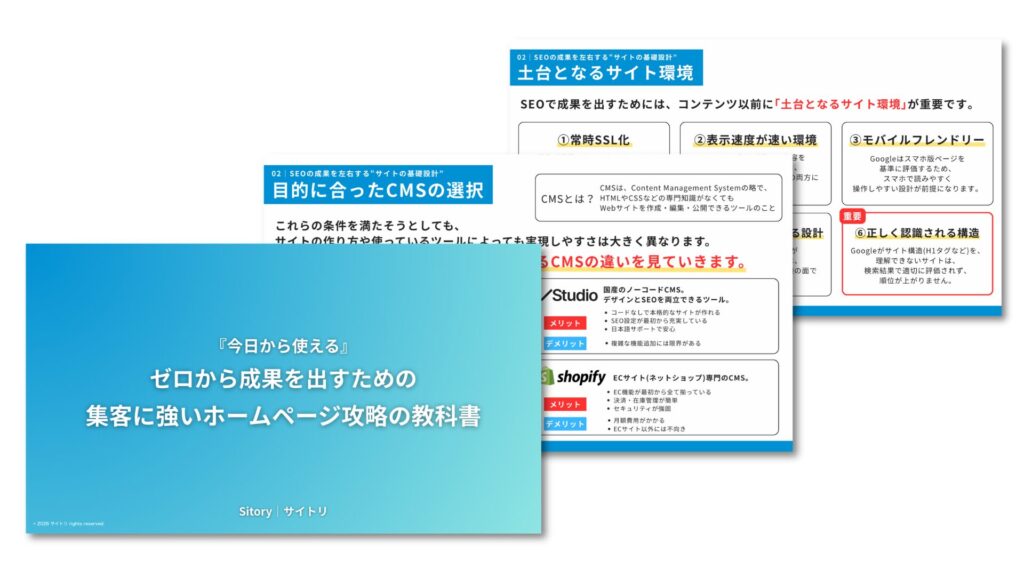
『今日から使える』ゼロから成果を出すための集客に強いホームページ攻略の教科書では、
- なぜ今、Web集客(SEO)に取り組むべきなのか
- 成果を左右するサイトの基礎設計
- AI時代でも通用するSEO・キーワード戦略
- 検索順位と成果につながるコンテンツ制作の基本
を、ホームページ制作前に知っておくべき視点として整理しています。
まずは、Web集客の正しい順番を知ることから。
自己流の積み重ねを続ける前に、一度、Web集客の全体像を整理してみませんか?
\ 知識ゼロでもOK!すぐ読める実践ガイド /
Studioとは?どんなサービスか

Studioの制限を理解するには、まずそのサービスの性質をおさえておく必要があります。
何が得意で何を苦手としているのかは、ツールのコンセプトと深く結びついているからです。ここでは、Studioの基本的な特徴を簡単に確認しておきましょう。
ノーコードでサイト制作ができるツール
StudioはHTMLやCSSといったプログラミング知識がなくても、ブラウザ上の操作だけでWebサイトを作れる日本発のノーコードWebサイトビルダーです。
2018年にリリースされ、2024年時点で登録ユーザー数は100万人を超えています(参考:Studio公式サイトより)。
コードを書く代わりに、あらかじめ用意されたブロックやパーツをドラッグ&ドロップで組み合わせてページを作っていく仕組みです。
エンジニアに依頼しなくても自分でサイトを公開できる手軽さが、個人クリエイターや小規模事業者を中心に支持を集めています。
- プログラミング不要でブラウザだけで完結する
- テンプレートが豊富でゼロからでも始めやすい
- 独自ドメインを使った本番公開にも対応(有料プラン)
デザイン自由度が高く初心者にも扱いやすい
Studioの最大の強みは、既存のノーコードツールの中でもトップクラスのデザイン自由度にあります。
要素の配置やサイズ、余白、フォント、アニメーションなどを細かく調整でき、既製テンプレートをそのまま使うだけでなく、自分のブランドイメージに合わせた独自のデザインを作り込むことが可能です。
また、PC・タブレット・スマートフォンそれぞれの表示を個別に調整できるレスポンシブ対応も標準で備わっています。
デザインツールの「Figma」に近い感覚で操作できると評されることも多く、デザインにこだわりたい非エンジニアにとっては使いやすい選択肢の一つといえます。
一方で、この「デザインに特化した設計思想」が、後述する機能面の制限につながっている側面もあります。
- ポートフォリオサイトやコーポレートサイトの制作
- LP(ランディングページ)の作成・公開
- デザイン重視のブランドサイト構築
Studioでできないこととは?導入前に知っておきたい主な制限

デザイン面での完成度の高さが魅力のStudioですが、Webサービスやビジネスサイトに求められる「動的な機能」については対応していないものが少なくありません。
ここで紹介する制限事項は、導入を検討する段階でしっかり把握しておきたい内容です。自分のサイトに必要な機能と照らし合わせながら確認してみてください。
会員登録・ログインなど会員機能は使えない
Studioには、ユーザーがアカウントを作成してログインする「会員機能」が備わっていません。
会員限定コンテンツの提供や、ユーザーごとのマイページ表示といった仕組みは、現時点では実装できないと考えておく必要があります。
会員制サービスやオンラインスクール、サブスクリプション型のコンテンツ配信を想定している場合は、StudioだけではなくMemberStackやSTORES.jpなどの外部サービスとの組み合わせを検討する必要があります。
フォーム送信時の自動返信メール機能は非対応
Studioにはお問い合わせフォームを設置する機能自体はありますが、フォーム送信後に自動で返信メールを送る機能には対応していません。
「お問い合わせを受け付けました」といった確認メールを自動送信したい場合は、外部のフォームツールを活用する必要があります。
よく使われる代替手段としては、GoogleフォームやSendGrid、formrunなどのツールをコード埋め込みで設置する方法があります。
自動返信が必須の業種・用途では、最初から外部フォームツールの導入を前提に設計しておくと安心です。
コメント欄やレビュー機能は設置できない
ブログ記事へのコメント投稿欄や、商品・サービスへのレビュー機能はStudioでは利用できません。
ユーザーが投稿・書き込みを行う「UGC(ユーザー生成コンテンツ)」の仕組みは、現在のStudioの設計では対応範囲外となっています。
コミュニティ機能やユーザーとのインタラクションを重視するサイトには不向きな点といえます。
どうしても必要な場合は、DisqusなどのコメントウィジェットをJavaScriptで埋め込む方法が一部ユーザーによって試みられていますが、動作の安定性については保証されていないため注意が必要です。
カート・決済などECサイト機能は実装できない
商品をカートに入れて購入するECサイトの仕組みは、Studioには搭載されていません。
商品一覧ページや紹介ページを作ることはできますが、カート機能・在庫管理・決済処理といったECに不可欠な機能は対応外です。
物販やデジタルコンテンツの販売を目的とするなら、StudioはあくまでLPや商品紹介ページの作成に限定し、決済部分はBASEやSTORES、Shopifyなど専用のECプラットフォームに誘導する構成が現実的です。
予約システム機能は利用できない
サロン・クリニック・飲食店など、オンライン予約が必要な業種においても、Studio単体では予約システムを構築できません。
日時の選択・空き状況の表示・予約確定メールの送信といった一連の予約フローは、Studioの機能範囲には含まれていないためです。
この場合は、CalendlyやSTORES予約、Coubicなどの予約専用ツールを埋め込んで利用するのが一般的な対処法になります。
サイト内検索や絞り込み表示ができない
コンテンツが増えてきたとき、ユーザーが目的の情報にたどり着きやすくするための「サイト内検索」や「カテゴリ・タグでの絞り込み表示」は、Studioでは標準では利用できません。
情報量の多いオウンドメディアやサービスサイトを運営する場合は、使い勝手の面で大きな制約になりえます。
Algoliaなどの外部検索サービスをコード埋め込みで導入する手段もありますが、技術的なハードルがあり初心者には難易度が高い対応となります。
ブログ記事一覧のページネーションができない
Studioにはブログ機能(CMS機能)が搭載されていますが、記事一覧ページに「次のページ」「前のページ」へ移動するページネーション(ページ送り)を設置することができません。
記事数が増えると一覧ページが縦に長くなり続けるため、多数の記事を継続的に投稿するメディア運営には向いていないという声も少なくありません。
パンくずリストの自動生成ができない
Webサイトの階層構造をユーザーに示す「パンくずリスト」は、SEOの観点からも有効なナビゲーション要素ですが、Studioではこれを自動生成する機能がありません。
手動でテキストリンクを並べることで見た目上は再現できますが、構造化データ(schema.org)としてマークアップされるわけではないため、検索エンジンに対するSEO効果としては限定的といえます。
HTML/CSSなどソースコードを直接編集できない
Studioはノーコードツールであるため、サイトのHTMLやCSSのソースコードを直接書き換えることはできません。
細かなデザイン調整や独自のスタイル適用をコードレベルで行いたい場合には対応が難しく、エンジニアが細部までカスタマイズしたいケースでは物足りなさを感じる場面もあります。
ただし、後述するコード埋め込み機能を使えば、特定の箇所にHTMLやJavaScriptを挿入することは可能です。完全なソースコード編集とは異なりますが、一定の拡張は行えます。
プラグインによる機能拡張ができない
WordPressのように、プラグインをインストールして後から機能を追加する仕組みはStudioにはありません。
欲しい機能があっても、Studio側が公式に対応していない限り、プラグインで解決するという選択肢は存在しないのが現状です。
機能の柔軟な拡張性を重視するなら、最初からWordPressなどのCMSを検討する方が適している場合もあります。
自分のサイトに将来的にどんな機能が必要になるかを見越した上でツール選びをすることが重要です。
Studio無料プランでできないことにも注意

前のセクションで紹介した制限はプラン問わず共通のものですが、無料プランにはさらに追加の制約があります。
「まず無料で試してみよう」と考えている方は、本番運用を見据えた場合にどこで有料プランへの移行が必要になるかを事前に把握しておくと、後から慌てずに済みます。
独自ドメインの設定はできない
無料プランで公開したサイトのURLは「◯◯.studio.site」という形式のサブドメインになります。
「自社のブランド名.com」のような独自ドメインを使いたい場合は、有料プランへの加入が必須です。
ビジネス用途や信頼性を重視するサイトでは、独自ドメインはほぼ欠かせない要素です。
テスト・確認用途であれば無料プランで十分ですが、実際に外部へ公開・運用するサイトであれば早めに有料プランへ切り替えることを検討しましょう。
独自ドメインに対応しているのはPersonalプラン(月額500円〜、税込)以上となっています(参考:Studio料金プランより)。
広告表示を削除できない
無料プランで公開したサイトには、Studio側の広告バナーが自動的に表示されます。
サイトのデザインにこだわって仕上げても、意図しない広告が表示されることでブランドイメージや訪問者の印象に影響が出る可能性があります。
広告の非表示はPersonalプラン以上で対応しています。
対外的に公開するサイトであれば、広告なしの状態で運用できる有料プランへの移行をあわせて検討してください。
Googleアナリティクスとの連携はできない
サイトへのアクセス数やユーザーの行動を分析するために欠かせないGoogleアナリティクス(GA4)との連携は、無料プランでは利用できません。
アクセス解析なしにサイト改善を行うのは難しく、ビジネス用途で運用するなら実質的に有料プランが前提といえます。
Googleアナリティクスの連携はBusinessプラン(月額1,500円〜、税込)以上で対応しています(参考:Studio料金プランより)。
SEOや広告運用と組み合わせてPDCAを回したい場合は、プラン選びの段階から連携の可否を確認しておきましょう。
サイト全体のパスワード保護は利用できない
制作中のサイトを特定のメンバーだけに見せたい場合や、社内向けの非公開ページを用意したい場合に役立つ「サイト全体へのパスワード保護」機能は、無料プランでは使えません。
クライアントへの制作途中の確認共有や、限定公開のコンテンツを運用したい場面では不便を感じることがあります。
パスワード保護機能はPersonalプラン以上で利用可能です。
プレビューURLでの共有でカバーできるケースもありますが、セキュリティを意識した運用には有料プランが現実的な選択肢になります。
- 独自ドメインが使えず「◯◯.studio.site」形式になる
- サイト上にStudioの広告が表示される
- Googleアナリティクスとの連携が不可(Businessプラン以上が必要)
- サイト全体へのパスワード保護が使えない
Studioでできないことを補う方法とは?

制限事項が多いと感じたかもしれませんが、工夫次第でカバーできる部分も少なくありません。
Studioのデザイン力を活かしながら、不足している機能を外部ツールや構成の工夫で補う方法を具体的に紹介します。
自分のサイトに何が必要かを整理しながら読んでみてください。
外部ツール連携で不足機能をカバーする
Studioが対応していない機能の多くは、専門の外部サービスと組み合わせることで実現できます。「Studioはデザインの器、機能は外部ツールに任せる」という発想で設計すると、制限の多さが気にならなくなるケースも多いです。
用途別に活用できる外部ツールの例を以下に示します。自分のサイトに必要な機能と照らし合わせて、組み合わせを検討してみてください。
- フォーム・自動返信メール:formrun、Googleフォーム、Typeform
- 決済・物販:BASE、STORES、Shopify(リンク誘導または埋め込み)
- 予約システム:Coubic、STORES予約、Calendly
- 会員・ログイン機能:MemberStack、Memberful
- アクセス解析:Googleアナリティクス(Businessプラン以上で連携可)
- チャット・問い合わせ:Tidio、HubSpot(埋め込みウィジェット)
いずれも埋め込みコードやリンクを介してStudioページと連携できるものがほとんどです。
複数ツールを組み合わせる場合は、管理コストや費用が増える点も考慮した上で導入を判断しましょう。
サブドメインでWordPressと併用する
ブログ運営やSEO対策を本格的に行いたい場合、Studioとは別にWordPressを立ち上げてサブドメインで運用するという構成が有効です。
たとえば、メインサイト(studio.design製)は「example.com」、ブログは「blog.example.com」としてWordPressで運営するイメージです。
WordPressはページネーション・パンくずリスト・プラグインによる機能拡張・コメント欄など、Studioが苦手とする機能をすべてカバーできます。
デザインの見栄えはStudioに任せ、コンテンツの蓄積と検索流入はWordPressで担うという役割分担は、実際に採用している企業・個人も多い現実的な選択肢です。
ただし、2つのツールを並行管理する手間が生まれるため、運用リソースが限られている場合はどちらか一方に絞ることも検討してみてください。
コード埋め込み機能を活用して拡張する
Studioにはソースコードの直接編集はできないものの、ページ内の任意の箇所にHTMLやJavaScript、外部スクリプトを埋め込む「カスタムコード機能」が用意されています。
これを活用することで、標準機能では実現できない表現や外部サービスとの連携が可能になります。
具体的な活用例としては、以下のようなものが挙げられます。
- 外部フォームツール(formrunなど)の埋め込み表示
- チャットウィジェット(TidioやHubSpotなど)の設置
- Google マップや動画プレイヤーの埋め込み
- SNSウィジェット(Instagramフィードなど)の表示
- アクセス解析タグ(GTM経由)の設置
コード埋め込みはあくまで「外部サービスのスクリプトを貼り付ける」ものであり、Studio自体のHTML構造を書き換えるわけではありません。
できることの範囲を正しく理解した上で活用すれば、Studio単体の制限をかなりの部分で補える有効な手段になります。
Studioでできないことに関するよくある質問

ここまでStudioの制限と対処法を解説してきましたが、「自分のケースだとどうなるの?」という疑問が残っている方もいるかもしれません。
実際によく寄せられる質問をQ&A形式でまとめましたので、導入前の最終確認としてご活用ください。
- StudioはSEOに弱いって本当ですか?
-
Studio自体がSEOに極端に弱いわけではありません。メタタイトル・メタディスクリプション・OGP・canonical設定など基本的なSEO設定には対応しています。
ただし、パンくずリストの構造化データ非対応・ページネーション未実装・サイト内検索の欠如といった制限は、コンテンツが増えるにつれて不利になりえます。
記事数が少ないコーポレートサイトやLPであれば大きな問題になりにくいですが、数十〜数百本の記事を継続的に投稿するオウンドメディアを目指すなら、WordPressの方が長期的なSEO運用に向いています。 - Studioで作ったサイトを後からWordPressに移行できますか?
-
Studioで作成したデザインやコンテンツをそのままWordPressに移行する手段は、現時点では存在しません。
StudioとWordPressはまったく異なる仕組みで動いているため、自動的にデータを引き継ぐことはできないのが実情です。
移行を検討する場合はWordPressで新たにゼロから構築し直す形になります。将来的にWordPressへの移行を見据えているなら、最初からWordPressで構築する方がコストも手間も少なくて済む場合がほとんどです。 - Studioの無料プランはどこまで使えますか?練習用途には向いていますか?
-
無料プランでもデザイン編集・ページ作成・サイトの公開(studio.siteドメイン)まで一通り体験できるため、操作感を試したりデザインの練習をする用途には十分使えます。
ただし独自ドメイン・広告非表示・アナリティクス連携が使えないため、対外的なビジネス用途での本番運用には向いていません。
「まず触ってみて、使えそうなら有料プランに移行する」という流れが、無料プランの最も合理的な使い方です。 - Studioでブログを運営するのは難しいですか?
-
Studioには記事投稿ができるCMS機能が搭載されており、ブログの運営自体は可能です。
ただしページネーション非対応・カテゴリ絞り込みの制限・サイト内検索のなさといった制約があるため、記事数が増えるほど使い勝手の悪さが目立ちやすくなります。
月に数本程度の更新であれば問題ありませんが、SEOを意識して記事を積み上げていく本格的なブログ運営にはWordPressの方が現実的な選択肢です。 - Studioは個人事業主や小規模事業者でも使いこなせますか?
-
はい、むしろ個人事業主や小規模事業者こそStudioの恩恵を受けやすいユーザー層といえます。
エンジニアやデザイナーに外注しなくても、自分でクオリティの高いサイトを作って公開できる点は大きなメリットです。
コーポレートサイト・ポートフォリオ・サービス紹介LP・イベントページといった用途であれば、Studioの制限が問題になる場面はほとんどありません。
必要な機能が増えてきた段階で外部ツールを組み合わせていく、段階的なアプローチが現実的です。 - Studioでできないことが多すぎる場合、他にどんなツールがありますか?
-
Studioの制限が自分のニーズに合わないと感じた場合の主な代替ツールとしては、WordPress(機能拡張性・SEO・ブログ運営に最も柔軟)、Wix(ノーコードながら会員機能・予約・ECなど幅広い機能を搭載)、Shopify(EC特化で決済・在庫管理に強い)などが挙げられます。
「将来的にどんなサイトに育てたいか」を先に決めてからツールを選ぶことが、後悔のない選択につながります。
まとめ|Studioでできないことを理解した上で最適な選択をしよう

この記事では、Studioでできないことを機能面・プラン面の両方から整理し、それぞれの対処法まで解説しました。
最後に要点をまとめておきます。
- Studioはデザイン自由度が高いノーコードWebサイトビルダーで、コーポレートサイトやLPの制作に強みを持つ
- 会員機能・自動返信メール・EC機能・予約システム・ページネーションなど、動的な機能や複雑なインタラクションは対応していない
- 無料プランでは独自ドメイン・広告非表示・Googleアナリティクス連携・パスワード保護が使えないため、ビジネス用途では有料プランがほぼ前提になる
- 不足機能は外部ツール連携・WordPressとの併用・カスタムコード埋め込みでカバーできるケースが多い
Studioは「できないことが多いツール」というよりも、「デザインに特化した分、機能面はシンプルに割り切っているツール」と捉えるのが正確です。
ポートフォリオサイト・コーポレートサイト・LP制作であれば、その制限がほとんど気にならないケースも多くあります。
一方で、会員制コンテンツやECサイト、記事数の多いオウンドメディアの運営を想定しているなら、最初からWordPressや専用プラットフォームを選ぶ方が長期的に見て効率的です。
「何のためにサイトを作るのか」という目的を起点に、ツールを選ぶことが何より大切な視点といえます。
Studioの制限を把握した上でWordPressも選択肢として検討したい方は、こちらの記事も参考にしてみてください。