「Webサイトを作りたいけど、外注すると高いし、自分でやるには知識が足りない」
そんな悩みを抱えたまま、何ヶ月も前に進めずにいる方は少なくありません。
しかし2026年現在、AIツールの進化によって、その状況は大きく変わりつつあります。
プログラミングの知識がなくても、デザインの経験がゼロでも、会話するだけで本格的なWebサイトが完成する時代が、すでに始まっています。
この記事では、Web制作にAIを活用するメリット・デメリットから、用途別のおすすめツール7選、実際の制作手順まで、現場目線で丁寧に解説します。
- AIを使ったWeb制作が「従来の制作フロー」とどう違うのか
- AIツール導入で得られるメリットと見落としがちなデメリット
- 2026年現在、Web制作で使えるAIツール7選の特徴と選び方
- AIを使ったサイト制作の具体的な手順
- AI活用時に必ず押さえておくべき注意点とリスク管理
そんな悩みはありませんか?
🤔「とりあえず制作会社に依頼すればいいの?」
📊「SEOも考えた方がいいって聞くけど、正直よく分からない…」
😰「あとから“作り直し”になるのは避けたい…」
ホームページは“作ること”がゴールではありません。
設計を間違えると、完成してから「集客できない」「問い合わせが来ない」と気づくケースも少なくありません。
だからこそ大事なのは、作る前に“全体像”を理解しておくこと。
そこで、『今日から使える』ゼロから成果を出すための集客に強いホームページ攻略の教科書を無料で配布しています🎁
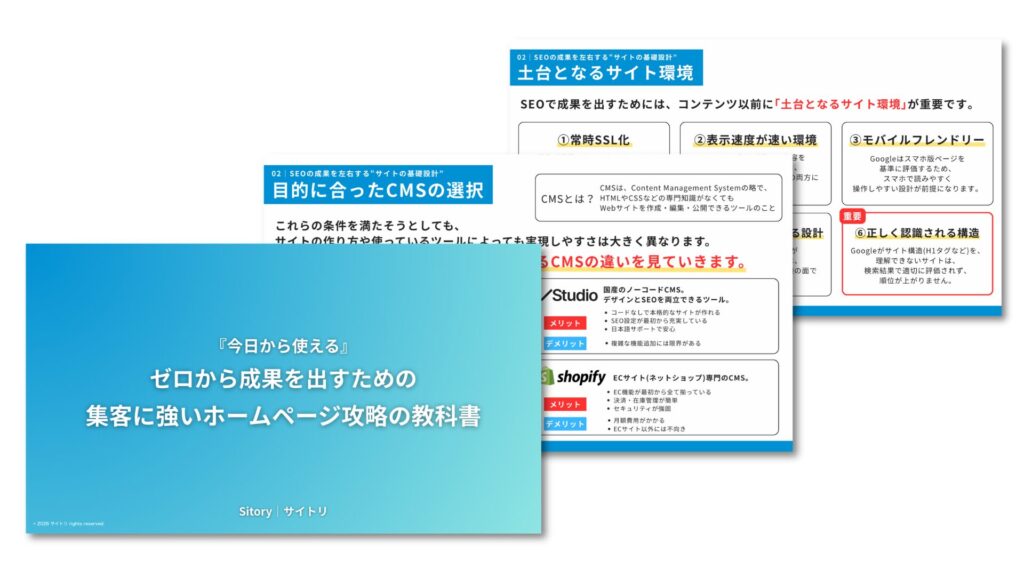
『今日から使える』ゼロから成果を出すための集客に強いホームページ攻略の教科書では、
- なぜ今、Web集客(SEO)に取り組むべきなのか
- 成果を左右するサイトの基礎設計
- AI時代でも通用するSEO・キーワード戦略
- 検索順位と成果につながるコンテンツ制作の基本
を、ホームページ制作前に知っておくべき視点として整理しています。
まずは、Web集客の正しい順番を知ることから。
自己流の積み重ねを続ける前に、一度、Web集客の全体像を整理してみませんか?
\ 知識ゼロでもOK!すぐ読める実践ガイド /
AIを使ったWeb制作とは?基礎知識を整理
「AIでWebサイトが作れる」と聞いても、具体的に何がどう変わるのか、イメージしにくい方も多いはずです。
まずは「AIを使ったWeb制作」がどういうものなのかを整理しておきましょう。
仕組みを理解しておくことで、ツール選びや活用方法の判断がぐっとしやすくなります。
従来の制作フローとの違い|設計・コーディング・デザインの変化
従来のWeb制作では、「要件定義→ワイヤーフレーム作成→デザイン→コーディング→テスト→公開」という工程を、それぞれの専門家が分担して進めるのが一般的でした。
デザイナー、コーダー、ディレクターが連携しながら進めるため、シンプルなサイトでも数週間〜数ヶ月の期間と、数十万円以上のコストがかかるケースが珍しくありませんでした。
AIを活用した制作フローでは、この流れが根本から変わります。
たとえば「飲食店向けのシンプルなホームページを作りたい」と入力するだけで、AIがサイト構造・デザイン・コピーの初稿をまとめて生成してくれるツールがすでに登場しています。
人間が担うのは、AIが出した初稿をチェック・調整する「編集者」的な役割が中心になりつつあります。
具体的に変化している領域は、主に以下の3つです。
- 設計フェーズ:サイトマップやワイヤーフレームをAIが自動提案。ゼロから考える手間が大幅に減少
- デザインフェーズ:業種・ターゲット・トーンを入力するだけで、複数のデザイン案をAIが即座に生成
- コーディングフェーズ:「このボタンをクリックしたらモーダルを表示したい」といった指示文でコードを自動生成。プログラミング知識なしでも実装が可能に
重要なのは、AIが「すべてを完成させる」のではなく、「制作の初速を劇的に上げる」ツールとして機能している点です。
最終的なクオリティを左右するのは、AIの出力をどう活かすかという人間の判断力です。
この前提を持っておくと、ツール選びや活用方法でミスマッチが起きにくくなります。
AIを使ったWeb制作のメリット・デメリット
AIツールの活用には、明らかな恩恵がある一方で、過信すると痛い目を見る落とし穴も存在します。
導入前に両面をきちんと把握しておくことで、ツールを正しく使いこなせるかどうかが変わってきます。
メリットだけを見て飛びつくのではなく、デメリットも含めて冷静に判断しましょう。
メリット①|制作時間と工数の大幅短縮
AIツール最大の恩恵は、何といっても「スピード」です。従来なら数日かかっていたワイヤーフレームの作成やデザインの初稿出しが、ツールによっては数分〜数十分で完了します。
たとえば後述する「Durable」では、業種と簡単な情報を入力するだけで、30秒以内にサイトの初稿が生成されます。
制作時間の短縮は、そのままコスト削減と案件回転率の向上に直結します。
フリーランスのWeb制作者であれば1ヶ月に受けられる案件数が増え、企業の担当者であれば内製化のハードルが一気に下がります。
「時間がなくて着手できない」という最大の壁を、AIが取り除いてくれるのは大きな強みです。
メリット②|低コストでプロ品質のサイトを実現
外注でWebサイトを制作する場合、中小企業向けのシンプルなコーポレートサイトでも、相場は50万〜150万円程度になることが多いです。
一方、AIツールの多くは月額数千円〜数万円のサブスクリプション型で提供されており、初期費用を大幅に抑えながらプロ水準のビジュアルを実現できます。
とくに、スタートアップや個人事業主にとっては「まずMVP(必要最低限のサイト)を低コストで立ち上げて、反応を見ながら改善する」というアプローチが取りやすくなりました。
予算が限られている段階でも、見た目で損をしないサイトが作れる点は、以前と比べて明らかな変化です。
メリット③|専門知識なしでも本格サイトが作れる
HTML・CSS・JavaScriptの知識がなくても、自然言語(普通の日本語や英語)で指示を出すだけでサイトが完成するツールが増えています。
デザインセンスに自信がなくても、AIがターゲットや業種に合ったカラーリングやレイアウトを提案してくれるため、「センスがないから無理」という言い訳が通じなくなってきています。
これまでWeb制作を「自分には無理」と諦めていた非エンジニア・非デザイナーの方にとって、参入障壁が大幅に下がったのは事実です。
ただし、完成度を高めるためには最低限のWebリテラシーや審美眼は依然として必要であることも、頭に入れておきましょう。
デメリット①|デザインの画一化・独自性の課題
AIが生成するデザインは、学習データのパターンに基づいて出力されるため、どうしても「どこかで見たことあるレイアウト」になりがちです。
同じツールを使えば、競合他社と似たビジュアルのサイトが量産されるリスクがあります。
ブランドの独自性や世界観を重視するサイトでは、AIの出力をそのまま使うのは危険です。
あくまで「たたき台」として活用し、色・フォント・写真・コピーなどを人の手で上書きしていく作業が不可欠になります。
AIは「速さ」を生み出すツールであって、「個性」を生み出すのは最終的に人間の仕事です。
デメリット②|機能拡張性とカスタマイズの限界
AIツールの多くは、ノーコード・ローコードベースで動作しているため、複雑な機能追加や独自システムとの連携には限界があります。
たとえば「自社の在庫管理システムとリアルタイムで連携したい」「細かいアニメーション演出を細部まで制御したい」といったケースでは、AIツールだけでは対応しきれないことがほとんどです。
また、プラットフォームに依存した構造になるため、将来的に別のツールやCMSへ移行しようとすると、データ移行やデザインの作り直しが発生するリスクもあります。
長期的な拡張性を見越すなら、最初からどこまでAIに任せるかの線引きが重要です。
AIツールの選び方|3つのチェックポイント

AIツールは種類が多く、機能や得意分野もツールによって大きく異なります。
「とりあえず話題のツールを試してみた」結果、用途に合わずに使いこなせないまま終わる、というケースは非常によくある失敗パターンです。
選ぶ前に3つのポイントを確認しておくだけで、ミスマッチのリスクを大幅に下げられます。
①目的で選ぶ
まず最初に問うべきは「何のためにサイトを作るのか」という目的です。
同じ「AI Web制作ツール」でも、サービス紹介サイトの作成に特化したものと、UIコンポーネントの自動生成に強いもの、ECサイト向けに最適化されたものでは、得意とする領域がまったく異なります。
目的ごとに適したツールの方向性を整理すると、以下のようになります。
- コーポレートサイト・LP:Durable、Wix ADI、Framerなど、テンプレートベースで完結するツールが向いている
- WordPressサイト:10Webのように、WordPress環境ごとAIで最適化してくれるツールが効率的
- UIデザイン・プロトタイプ:Figma Make、v0(Vercel)など、デザインとコードを同時生成できるツールが適している
- バナー・SNS用ビジュアル:Canva AIのような画像生成・編集特化型ツールが手軽で使いやすい
「何を作るか」が決まっていないままツールを選ぶのは、目的地を決めずにカーナビを設定するようなものです。まず作りたいサイトの種類・規模・用途を明確にしてから、ツール選びに入りましょう。
②日本語対応・サポート体制を確認する
海外製のAIツールは機能面で優れているものが多い反面、インターフェースや生成コンテンツが英語のみだったり、サポート窓口が英語対応しかなかったりするケースがあります。
日本語でのサイト制作を想定している場合、日本語入力への対応状況は必ず事前に確認しておくべき項目です。
具体的に確認しておきたいのは、以下の3点です。
- 管理画面・操作UIが日本語に対応しているか
- 日本語のテキストを入力したとき、自然な文章で出力されるか
- トラブル時の問い合わせ窓口に日本語サポートがあるか
日本語対応が不完全なツールを使うと、サイト公開後に文字化けや不自然な表現が残ってしまうリスクがあります。
無料プランで試す際に、日本語テキストの扱いを重点的にチェックする習慣をつけておきましょう。
③無料プランで試せるかどうか
どんなに評判が良くても、実際に使ってみなければ自分のワークフローに合うかどうかはわかりません。
有料プランへの移行前に、無料トライアルやフリープランで核となる機能を体験できるツールを選ぶのが賢明です。
無料プランで確認しておきたいポイントは主に3つあります。
AIが生成するデザインの質が自分の用途に合っているか、操作の直感性(慣れるまでにどれくらい時間がかかるか)、そして無料プランでどこまでの機能が使えるかの範囲感です。
月額料金だけで判断せず、「無料で試せる範囲でどこまで検証できるか」を基準にツールを選ぶと、導入後の後悔が格段に減ります。
まずは2〜3つのツールを並行して試してみて、自分の制作スタイルに合うものを絞り込む進め方がおすすめです。
【2026年版】Web制作に使える用途別・AIツール7選

ここからは、2026年現在実際に使えるAIツールを7つ厳選して紹介します。
それぞれ得意な用途や対象ユーザーが異なるため、前のセクションで整理した「目的」と照らし合わせながら読んでみてください。
料金や機能は変更される場合があるため、最新情報は各公式サイトでご確認ください。
Durable|会話するだけでサイトが完成
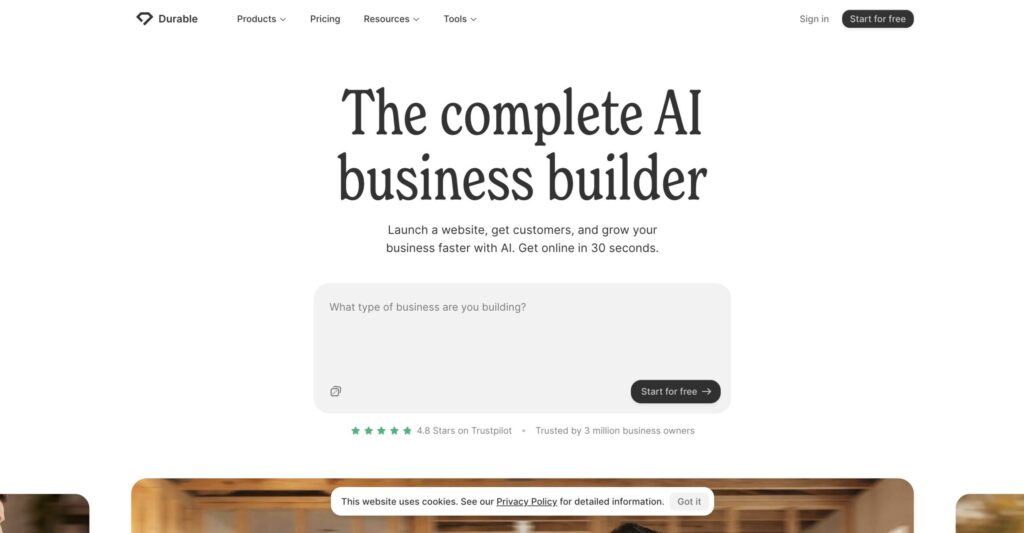
Durableは、業種と簡単なビジネス情報を入力するだけで、AIが30秒以内にサイトの初稿を自動生成してくれるツールです。
テキスト・画像・レイアウトすべてをAIが提案してくれるため、「まず形にしたい」という段階に最適です。
- プログラミング・デザイン知識ゼロでも即サイト公開が可能
- AIによるSEO文章生成・請求書作成など、ビジネス支援機能も内蔵
- 無料プランあり(独自ドメイン使用は有料プランが必要)
向いているのは、個人事業主・スモールビジネスオーナーで「まず最低限のWebプレゼンスを確立したい」という方です。カスタマイズの自由度は高くないため、デザインの細部にこだわりたい場合は別ツールとの併用を検討しましょう。
公式サイト:https://durable.co
Wix ADI|テンプレートをAIがカスタマイズ
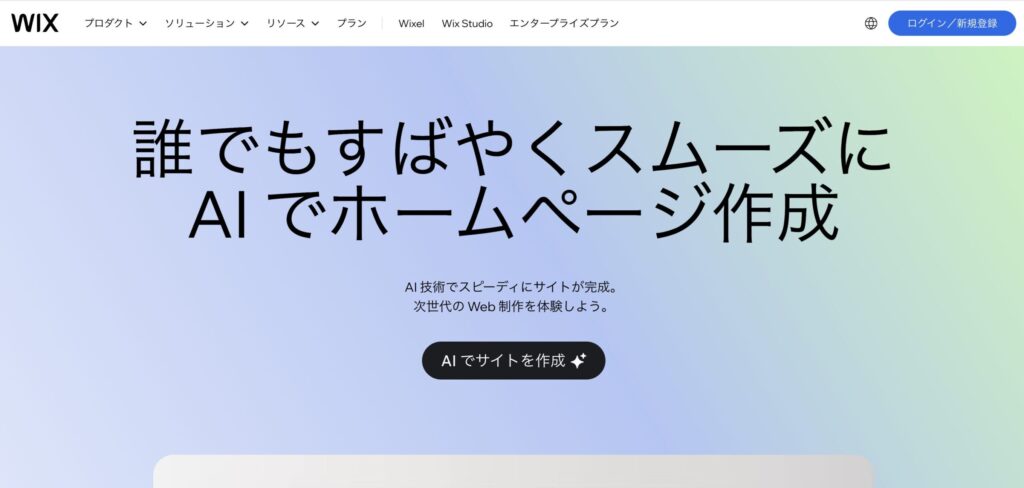
Wix ADIは、老舗ノーコードツール「Wix」が提供するAI制作機能です。
いくつかの質問に答えるだけで、業種・目的・好みに合ったサイトデザインをAIが自動で組み立ててくれます。
- Wixの豊富なアプリ・プラグインとの連携が可能で、機能拡張性が高い
- 日本語インターフェース対応済みで、国内ユーザーが使いやすい
- ECサイト・予約システムなど、業務系機能との統合がしやすい
AIで初稿を作った後に、Wixエディタで細かく手直しできる点が強みです。
「AIで速く作って、自分でカスタマイズしたい」という方に向いています。
公式サイト:https://www.wix.com/adi
10Web|WordPress環境をまるごとAI最適化
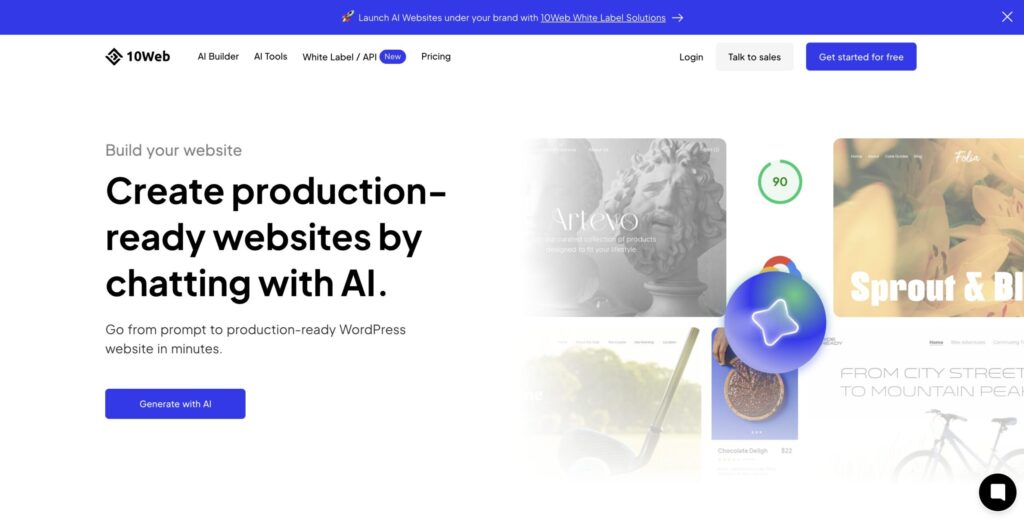
10WebはWordPressに特化したAIサイトビルダーで、サイト構造の生成からホスティング・PageSpeed最適化まで、WordPress運営に必要な作業をまとめてAIがサポートしてくれるサービスです。
- 既存のWebサイトURLを入力するだけで、構成を模倣したWordPressサイトをAIが自動生成
- Google PageSpeed Insightsのスコア90以上を自動で維持する最適化機能を搭載
- Elementorベースのエディタで、生成後のカスタマイズも直感的に操作可能
WordPressでサイトを運営したい、または既存のWordPressサイトの表示速度改善も同時に解決したい方には、特に有力な選択肢です。
公式サイト:https://10web.io
Figma Make|指示文だけでデザインを一発作成
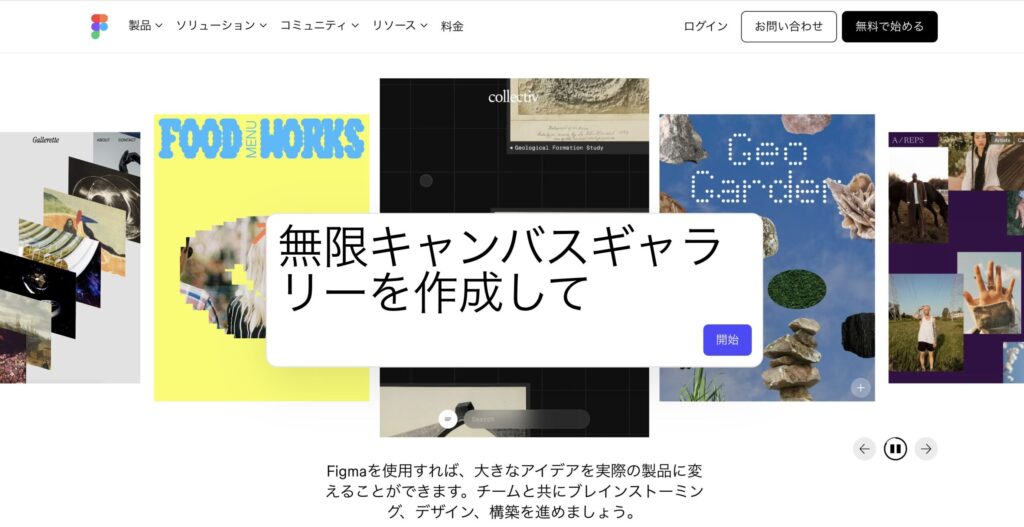
Figma Makeは、デザインツール「Figma」に統合されたAI機能で、テキストで指示を出すだけでUIデザインのフレームやコンポーネントを自動生成できます。
2025年にFigmaが発表した機能で、デザイナーの作業効率を大幅に引き上げると注目されています。
- 「ログイン画面を作って」「カード型のプロフィールUIを3パターン出して」といった自然言語指示でデザインを即生成
- 既存のFigmaプロジェクトにそのまま組み込めるため、チームの既存ワークフローを崩さずに導入できる
- 生成されたデザインからReactコードを出力する機能も搭載
Figmaをすでに使っているデザイナーや制作チームが、作業スピードを上げるための補助ツールとして使うのに最適です。
公式サイト:https://www.figma.com
v0(Vercel)|UIとコードを同時自動生成
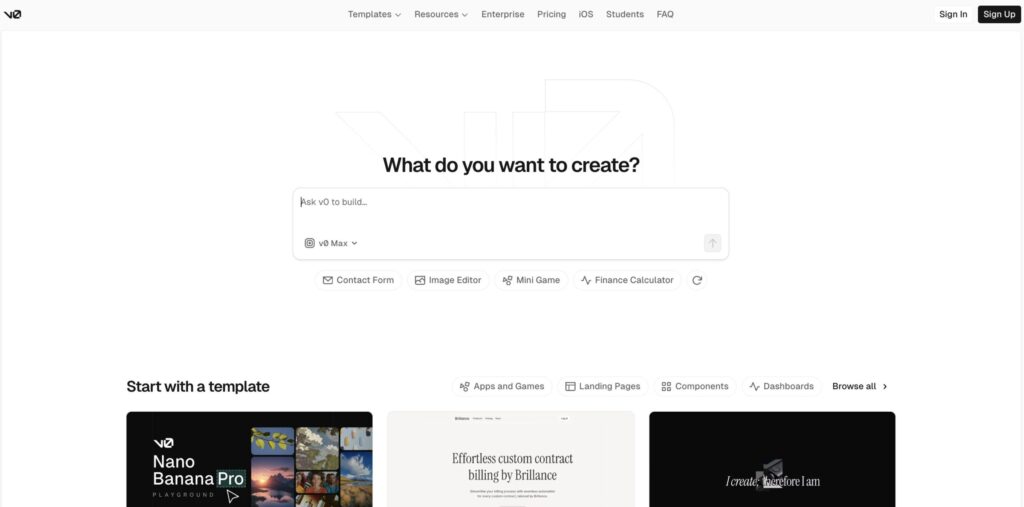
v0はVercelが提供するAIツールで、テキストで指示するだけでUIコンポーネントのデザインとReact/Next.jsのコードを同時に生成してくれます。
エンジニアとデザイナーの間にある「デザインをコードに落とす」という手間のかかる工程を、AIが一気に橋渡しします。
- shadcn/uiとTailwind CSSベースのコードを自動出力するため、そのままプロジェクトに組み込みやすい
- 生成結果をブラウザ上でリアルタイムプレビューしながら、追加指示で修正できる
- 無料枠あり(月間クレジット制)
フロントエンドエンジニアやNext.jsを使った開発者にとって、プロトタイプ作成の時間を劇的に短縮できる強力なツールです。非エンジニアには難易度が高いため、コードを扱える方向けの選択肢になります。
公式サイト:https://v0.dev
Framer|インタラクティブなサイトをノーコード構築
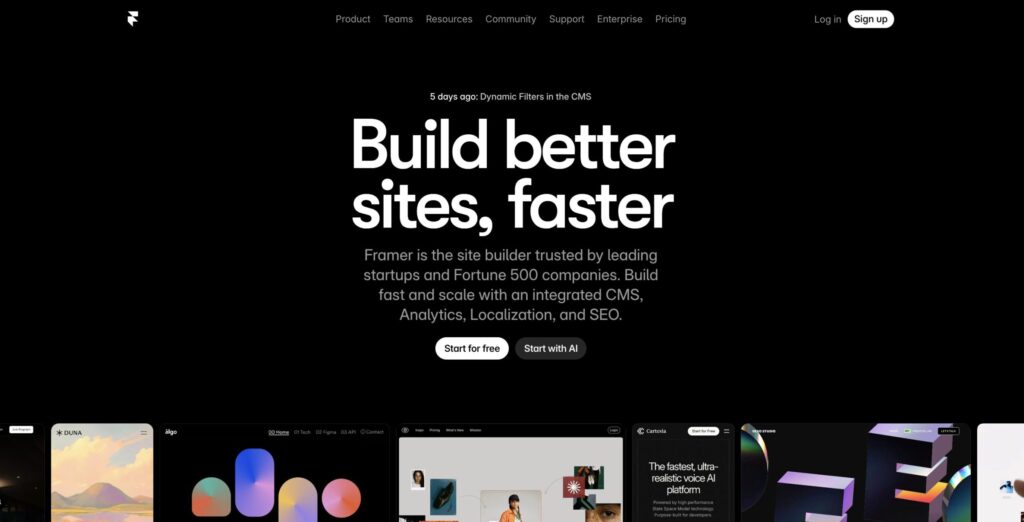
Framerは、アニメーションやインタラクションを含む本格的なWebサイトをノーコードで構築できるツールです。
AIによるテキスト入力からのサイト生成機能も搭載しており、デザイン性の高いサイトをスピーディーに仕上げたい場合に力を発揮します。
- スクロールアニメーションやホバーエフェクトなど、動きのある表現をコードなしで実装可能
- AIによる文章生成・翻訳機能も内蔵しており、多言語サイトの制作にも対応
- CMSとの連携機能があり、ブログやポートフォリオサイトの運用にも向いている
スタートアップのLPやデザイナーのポートフォリオなど、「見た目のクオリティで差をつけたい」サイトに特に向いています。無料プランでも基本機能を試せるため、まず触ってみる価値があります。
公式サイト:https://www.framer.com
Canva AI|バナー・ビジュアルをテンプレートから即作成
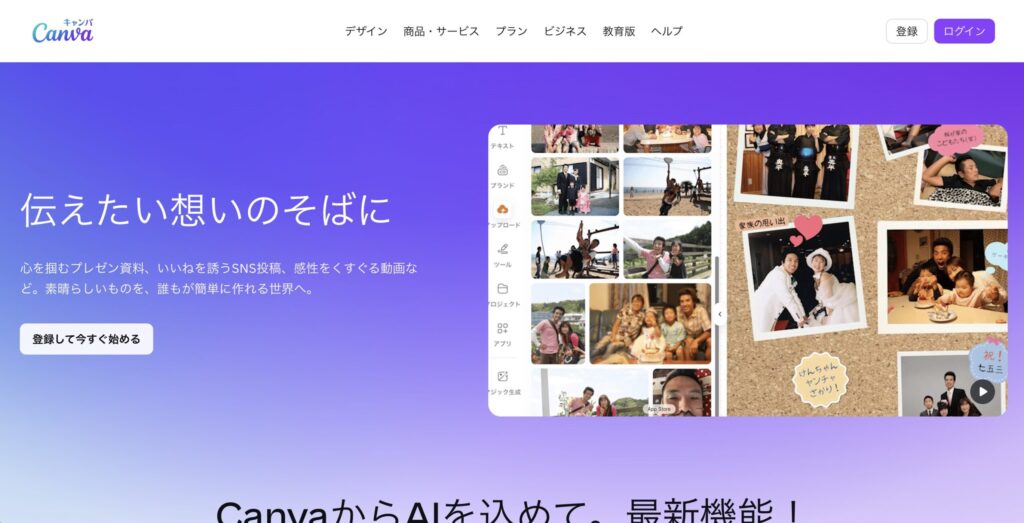
Canvaはもともとグラフィックデザインツールとして普及していましたが、AI機能の大幅強化により、テキストから画像を生成する「Magic Media」や文章を自動生成する「Magic Write」など、Web制作の周辺作業を大きくカバーするツールへと進化しています。
- バナー・OGP画像・SNS投稿画像など、Webサイトに必要なビジュアル素材をテンプレートから素早く作成
- 日本語対応が充実しており、国内ユーザーでも直感的に使いこなしやすい
- 無料プランでも多数のテンプレートとAI機能の一部が利用可能
サイト本体の制作には不向きですが、Web制作に欠かせないビジュアル素材の制作コストを大幅に下げる補助ツールとして、ほぼすべての制作プロジェクトで活躍します。
他のツールと組み合わせて使うのがおすすめです。
公式サイト:https://www.canva.com
AIを活用したWebサイト制作の手順

ツールの知識があっても、進め方の順序を間違えると、作り直しが発生したり完成度が低いまま公開してしまったりするリスクがあります。
ここでは、AIを使ったWeb制作をスムーズに進めるための基本的な手順を4つのSTEPで整理します。
初めて取り組む方は、この流れを参考にそのまま実践してみてください。
STEP1|目的・ターゲット・サイト種別を明確にする
AIツールを開く前に、まず「言語化」の作業が必要です。
どんなに優秀なAIでも、あいまいな指示からは的外れな結果しか生まれません。制作を始める前に、最低限以下の3点を文章で整理しておきましょう。
- 目的:問い合わせを増やしたい/商品を販売したい/採用応募を集めたい、など具体的なゴールを一文で表す
- ターゲット:年齢層・職業・抱えている悩み・検索するシーンなど、読者像をできるだけ具体的に描く
- サイト種別:コーポレートサイト・LP・ECサイト・ポートフォリオ・ブログなど、サイトの形式を決める
この3点が明確になっていると、AIへの指示文(プロンプト)の質が上がり、生成される初稿の精度が格段に高まります。
逆にここをあいまいにしたまま進めると、何度も作り直す羽目になるため、最初の5〜10分の言語化作業を惜しまないことが重要です。
STEP2|用途に合ったAIツールを選ぶ
STEP1で整理した目的・ターゲット・サイト種別をもとに、前のセクションで紹介した7つのツールの中から最適なものを選びます。
迷ったときの判断基準はシンプルで、「自分が作りたいサイトに一番近いアウトプットを出してくれるツールはどれか」という一点に尽きます。
判断に迷う場合は、以下の簡易フローを参考にしてみてください。
- WordPressで運営したい → 10Web
- とにかく速く公開したい・ビジネス系サイト → DurableまたはWix ADI
- デザイン性・アニメーションにこだわりたい → Framer
- UIデザインとコードを同時に生成したい → v0またはFigma Make
- バナーや画像素材だけ作りたい → Canva AI
複数のツールを組み合わせるのも有効な戦略です。
たとえば「Framerでサイト本体を作り、Canva AIでバナーを制作する」という使い分けは、現場でもよく見られるアプローチです。
STEP3|AIでサイト構造・デザインの初稿を生成する
ツールが決まったら、STEP1で整理した情報をもとにプロンプトを作成し、AIに初稿を生成させます。
このとき意識したいのは、「指示は具体的であればあるほど良い」という原則です。
たとえば「Webサイトを作って」という指示より、「30代女性向けのパーソナルトレーニングジムのLPを作って。ファーストビューに予約ボタンを置き、料金プランと口コミセクションを含めること」という指示のほうが、はるかに意図に近い初稿が生成されます。
初稿の完成度に完璧を求めないことも重要なポイントです。AIの初稿はあくまで「叩き台」と割り切り、まず生成して全体像を確認することに集中しましょう。細部の調整は次のSTEPで行います。
気に入らない場合は指示文を少し変えて再生成するほうが、ゼロから手で作り直すより圧倒的に速く進められます。
STEP4|コンテンツ・デザインを人の目で調整・最適化
AIが生成した初稿をそのまま公開するのは、どのツールを使う場合でも推奨できません。必ず人の目で以下の項目を確認・調整してから公開に進みましょう。
- テキストの正確性:AIが生成した文章に事実誤認・不自然な表現・誇張がないかをチェック。会社概要・料金・住所などの情報は必ず手動で入力し直す
- ブランドとの一致:色・フォント・トーンが自社・自分のブランドイメージと合っているかを確認し、必要に応じて調整
- スマートフォン表示の確認:モバイルでのレイアウト崩れや文字の見切れがないかを実機またはデベロッパーツールで確認
- リンク・ボタンの動作確認:問い合わせフォームや予約ボタンなど、ユーザーが操作する要素が正しく機能するかをテスト
AIは「速く形にする」ことに長けていますが、「正確さ・独自性・ブランド一致」は人間が担保する必要があります。
STEP4に十分な時間を割くことが、公開後のクオリティを決定づけます。
このSTEPを丁寧にこなすことが、AIを使いながらも「AIっぽくないサイト」を仕上げる最大のポイントです。
Web制作でAIを使う際の注意点

AIツールの利便性に目が向きがちですが、使い方を誤ると公開後に深刻なトラブルに発展するリスクもあります。
「便利だから」と深く考えずに使い始める前に、必ず押さえておくべき注意点を4つ整理しました。
知っているかどうかで、後々の対応コストが大きく変わってきます。
AI生成コンテンツの品質チェックと独自性の担保
AIが生成するテキストは、一見自然な文章に見えても、事実と異なる情報が含まれていることがあります。
とくに数字・統計・固有名詞・専門用語を含む文章は、そのまま使わず必ずファクトチェックを行う習慣が必要です。
また、SEOの観点からも注意が必要です。Googleは「独自性のない、自動生成されたコンテンツ」を品質の低いコンテンツとして評価する方針を明示しています。(参考:Google検索セントラル「役に立つコンテンツの作成」)
AIの文章をそのまま大量に使い回すと、検索順位に悪影響が出る可能性があります。
生成されたテキストは必ず自分の言葉で加筆・編集し、独自の視点や情報を加えることで、品質とオリジナリティを担保しましょう。
著作権・ライセンスへの正しい理解
AIが生成した画像・テキスト・コードの著作権については、2026年現在も法的な整理が進んでいる段階です。
国内では文化庁がAI生成物と著作権に関するガイドラインの検討を続けており、利用シーンによっては権利関係が複雑になるケースがあります。(参考:文化庁「AIと著作権に関する考え方」)
特に注意が必要なのは以下の2点です。
- AIが生成した画像:学習データに含まれる既存作品に酷似した画像が生成されるケースがあり、商用利用時には権利侵害のリスクがある
- ツールの利用規約:生成物の商用利用可否・所有権の帰属はツールごとに異なるため、使用前に必ず各ツールの利用規約を確認する
「AIが作ったから大丈夫」という思い込みは危険です。商用サイトに使用するコンテンツは、生成後に権利面の確認を必ず行いましょう。
セキュリティとデータ保護
AIツールにデータを入力する際、そのデータがAIの学習に使われる可能性があります。
顧客情報・未公開の事業計画・個人情報などを入力すると、意図せず情報が外部に渡るリスクがあります。
各ツールのプライバシーポリシーと、入力データの取り扱い方針を事前に確認することが不可欠です。
とくに企業のWeb制作担当者は、社内の情報セキュリティポリシーとAIツールの利用規約が矛盾していないかを確認してから導入するのが原則です。
個人情報保護法やGDPRへの対応状況についても、ツールの公式ドキュメントで確認しておきましょう。
最終判断は人間が行う
AIはあくまで「提案」をするツールであり、その提案が正しいかどうかの判断は常に人間が行う必要があります。
デザインの方向性・掲載する情報の正確性・ユーザー体験の良し悪しなど、サイトの品質に関わる最終的な意思決定をAIに委ねてはいけません。
AIの出力を「正解」として扱い始めると、誤情報の拡散・ブランドイメージの毀損・ユーザーの信頼喪失といった問題につながります。
AIを使いこなすうえで最も重要なスキルは、AIの提案を批判的に評価できる「人間の判断力」です。
ツールへの依存度が高まるほど、この意識を持ち続けることが重要になります。
AIの台頭でWeb制作者の役割はどう変わる?

「AIが普及したら、Web制作者の仕事はなくなるのでは?」という不安を持つ方は少なくありません。
結論から言えば、仕事が完全になくなるわけではありませんが、求められるスキルセットは確実に変化しています。
変化の方向性を正しく理解しておくことが、これからのキャリア形成において重要になってきます。
なくなる仕事・変化する仕事・新たに必要なスキル
AIの進化によって影響を受ける仕事は、大きく「なくなりつつある作業」「形が変わる仕事」「新たに必要とされるスキル」の3つに整理できます。それぞれを正直に見ていきましょう。
まず、AIに代替されつつある作業として挙げられるのは、定型的なコーディング作業・シンプルなLPのデザイン・テンプレートベースのバナー制作・基本的なコピーライティングなどです。
これらは以前なら数時間〜数日かかっていた作業ですが、今やAIが数分で初稿を出せるようになっています。単価の低い量産型の制作案件は、今後さらに減少していく可能性が高いと見られています。
一方で、形が変わりながらも残る仕事もあります。
たとえばディレクションやプロジェクト管理は、AIを使いこなしながら全体を統括する役割へとシフトしています。
コーダーはコードを一から書く存在から、AIが生成したコードをレビュー・最適化する「コードの編集者」へと役割が変化しつつあります。
デザイナーも同様に、AIの出力に対してブランド視点での審美的判断を加える役割が中心になってきています。
そして今後新たに必要とされるスキルとして、最も重要なのは「AIへの適切な指示を出す能力(プロンプトエンジニアリング)」と「AIの出力を批判的に評価する判断力」です。
どちらも、ツールの使い方を覚えるだけでは身につかない、人間ならではの思考力が土台になります。
加えて、これからのWeb制作者に求められるスキルをまとめると以下のようになります。
- AIツールの使いこなし力:複数のツールを目的に応じて使い分け、組み合わせられる実践的な運用スキル
- UX・情報設計の視点:AIが苦手とする「ユーザー体験の設計」や「情報の優先順位付け」を担える能力
- SEO・マーケティングの知識:サイトを公開した後に成果につなげるための、集客・改善の知識
- コミュニケーション・提案力:クライアントの課題を引き出し、AIを活用しながら最適な解決策を提案できる対人スキル
AIの台頭は、Web制作者にとって脅威である一方、「AIを使いこなせる制作者」と「使いこなせない制作者」の差が広がるチャンスでもあります。
早い段階からAIツールを実務に取り入れ、自分のワークフローに組み込んでいくことが、これからのキャリアを守る最も現実的な戦略です。
AIを恐れるのではなく、自分の仕事を加速させる道具として積極的に活用していく姿勢が、今後の制作者には求められています。
まとめ|AIをWeb制作に取り入れて一歩先へ

この記事では、AIを使ったWeb制作の基礎知識から、メリット・デメリット、おすすめツール7選、実際の制作手順、注意点、そしてWeb制作者の役割の変化まで、幅広く解説してきました。
最後に要点を整理しておきます。
- AIツールは「制作の初速を上げる」道具であり、最終的なクオリティは人間の判断力が左右する
- メリットは制作時間・コストの削減と参入障壁の低下。デメリットはデザインの画一化とカスタマイズの限界
- ツール選びは「目的」「日本語対応」「無料で試せるか」の3点を基準にする
- 制作手順は「目的の言語化→ツール選定→初稿生成→人の目で調整」の4STEPが基本
- 著作権・セキュリティ・コンテンツの独自性には常に意識を向ける
- AIを使いこなせる制作者とそうでない制作者の差は、今後さらに広がっていく
AIツールは日々進化しており、半年前には不可能だったことが今日では当たり前になっているケースも珍しくありません。
完璧に理解してから使い始めようとするより、まず無料プランで触ってみて、自分のプロジェクトに合うかどうかを体感するほうが圧倒的に早く習得できます。
AIを「使ったことがある人」と「まだ使っていない人」の差は、これからの1〜2年でさらに開いていきます。
今この記事を読んでいるあなたが、一歩踏み出すタイミングは今です。まずは気になるツールを一つ選んで、小さなプロジェクトから試してみましょう。
よくある質問

- AIを使ったWeb制作は、無料でできますか?
-
多くのAIツールは無料プランを提供していますが、独自ドメインの使用・商用利用・高度な機能の利用には有料プランへの移行が必要なケースがほとんどです。無料プランはあくまで「試用」として活用し、本格運用には各ツールの料金プランを事前に確認しておくことをおすすめします。
- プログラミングの知識がゼロでもAIでWebサイトを作れますか?
-
はい、Durable・Wix ADI・Framerなどのツールは、プログラミング知識がなくても本格的なサイトを公開できるよう設計されています。ただし、完成度を高めたり独自の機能を追加したりする段階では、基本的なWebリテラシーがあると作業がスムーズになります。
- AIで作ったサイトはSEOに弱いと聞きましたが、本当ですか?
-
AIが生成したコンテンツをそのまま使い回すと、独自性の低いページとしてGoogleに評価されるリスクがあります。ただし、AIはあくまで初稿生成に使い、人の手で加筆・編集・情報の追加を行えば、SEO上の問題は大幅に軽減できます。ツール自体のSEO対応状況も、選定時に確認しておくと安心です。
- AIツールで作ったサイトは、後から別のツールやCMSに移行できますか?
-
ツールによって異なりますが、多くのノーコード系AIツールはプラットフォーム依存の構造になっているため、別のツールやCMSへの完全移行は難しいケースがほとんどです。将来的な移行を見越す場合は、最初からWordPress対応のツールを選ぶか、HTMLエクスポートに対応しているツールを選ぶと柔軟性が高まります。